

HTML全面知识
进入HTML世界
什么是HTML?
HTML的全称是HyperText Markup Language,又叫超文本标记语言
。HTML是学习Web前端开发的基础,是网页的骨架(内容和结构)。
HTML特点:
- 它不是变成语言,而是一种标记语言,
- 主要作用是:描述网页的结构和内容(比如:标题、段落、表单、图片、链接等)。
网站的由来
网站是由多个网页构成的,所以要想理解网站是什么,首先就要理解网页是什么。
网页是什么?
网页就是我们电脑上或者说服务器上的一个文件,我们在浏览器浏览网页的时候,这个文件会下载到我们本地电脑,然后通过浏览器解析,在浏览器上展示出漂亮的界面,比如有:标题、段落内容、图片、表格等内容。如下图所示:
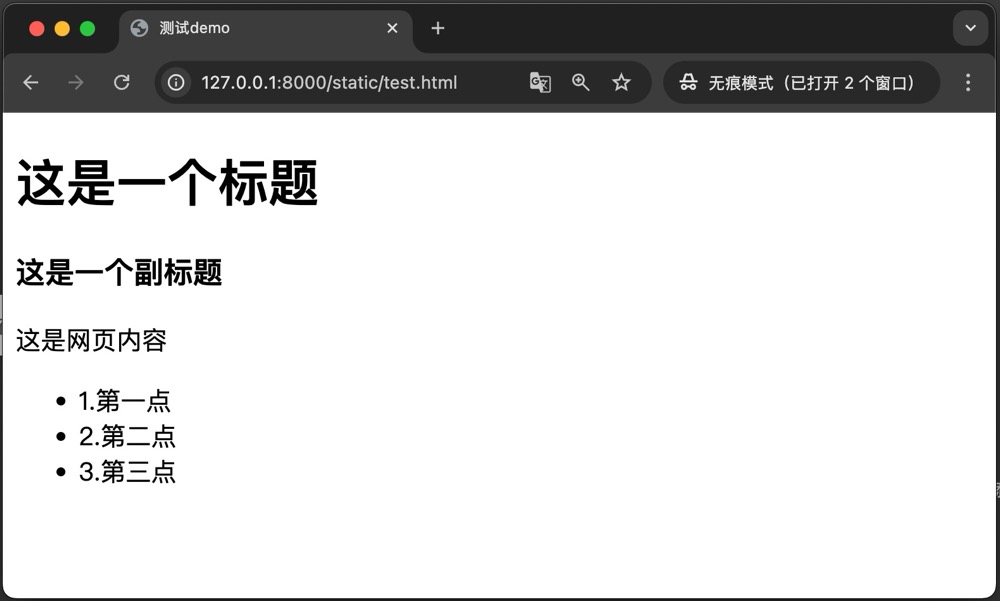
网页文件的后缀格式有很多,比如:.html、.jsp、.asp、.php等。上面图片就是一个.html文件。
简单来说,就是用浏览器打开我们放在服务器上的文本文件,出现这么一个内容效果。
我们使用记事本、Notepad++、Sublime Text随便哪个工具来打开这个html文件,内容如下:
<!DOCTYPE html>
<html lang="en">
<head>
    <meta charset="UTF-8">
    <title>测试demo</title>
</head>
<body>
    <h1>这是一个标题</h1>
    <h3>这是一个副标题</h3>
    <p>这是网页内容</p>
    <ul>
        <li>1.第一点</li>
        <li>2.第二点</li>
        <li>3.第三点</li>
    </ul>
</body>
</html>
网站=HTML+CSS+JavaScript
三者的定位:
- HTML:负责网页的骨架和内容结构。
- CSS:负责网页的外观和样式。
- JavaScript:负责网页的动态交互和逻辑处理。
举例比喻:
如果说把一个网页的编写比作是盖房子的话。
- HTML:就像房子的结构图纸,告诉你哪里是门,哪里是窗,哪里是墙,并将这些部位有序地划分出区域。
- CSS:就像装修设计,根据房子的区域来规划颜色、大小、布局、风格。
- JavaScript:就像房子的水路和电路以及智能家居,能够提供让门窗能自动开关,灯能闪烁,电视空调冰箱声控开关的功能。
所以,我们看到淘宝、京东那些很酷炫好看的网站页面并不是单单只靠HTML就能写出来的,需要结合HTML、CSS和JavaScript才能做出来。所以说明了:网站 = HTML + CSS + JavaScript。
为什么是HTML?
抛出一个问题,为啥是.html文件,既然在服务器上放入文件就能被浏览器翻译成页面格式,为啥这个文件不能是Word或者是其他的文件呢?
原因:
1.HTML是标准的超文本标记语言,它就是专门为浏览器“设计”的。浏览器本身就内置了HTML解释器,也就是说,浏览器一拿到 .html 文件,就能逐行解析,把标签转换成DOM 树,再结合 CSS/JS 渲染成页面。
2.另外一层意思也就是说如果浏览器内置Word/Excel的解析器话,Word/Excel也能成为浏览器的标准语言格式,也可以直接翻译成为网页。但是可以通过三方库(比如:Google Docs、OnlyOffice、WebExcel 组件)来在网页中解析。
HTML结构解析
HTML文件的最基本内容如下:
<!DOCTYPE html>     ————>   HTML版本声明
<html lang="en">    ————————————————————————————————┐
<head>              ———————————┐                    |
    <meta charset="UTF-8">     |——> HTML的头部元素    |
    <title>title</title>       |                    |
</head>             ———————————┘                    |———> 完整的HTML页面
<body>      ————┐                                   |
    ......      |——>  可见的页面内容                  |
</body>     ————┘                                   |
</html>             ————————————————————————————————┘
HTML版本和声明
HTML距离至今已经有很多个版本更迭,也可以通过声明来帮助浏览器识别自己的HTML的版本。
HTML版本
HTML的版本号和版本说明:
| HTML版本 | 版本说明 |
|---|---|
| HTML1.0 | HTML 的第一个版本,发布于 1991 年。 |
| HTML2.0 | HTML 的第二个版本,发布于 1995 年,该版本中增加了表单元素以及文件上传等功能。 |
| HTML3.2 | HTML 的第三个版本由 W3C 于 1997 年初发布,该版本增加了创建表格以及表单的功能。 |
| HTML4.01 | HTML 4.01 于 1999 年 12 月发布,该版本增加了对样式表(CSS)的支持。HTML 4.01 是一个非常稳定的版本,是当前的官方标准。 |
| HTML5 | HTML5 的初稿于 2008 年 1 月发布,是公认的下一代 Web 语言,极大地提升了 Web 在富媒体、富内容和富应用等方面的能力,被喻为终将改变移动互联网的重要推手。 |
HTML声明
在HTML文件的开头可以使用<!DOCTYPE>来声明HTML的版本。正确地声明HTML的版本,浏览器就能这个却显示页面内容。
doctype声明是不区分大小写的,如下所示:
<!DOCTYPE html>
<!DOCTYPE HTML>
<!doctype html>
<!Doctype Html>
不同版本的声明方式:
HTML5
<!DOCTYPE html>
HTML4.01
<!DOCTYPE HTML PUBLIC "-//W3C//DTD HTML 4.01 Transitional//EN" "http://www.w3.org/TR/html4/loose.dtd">
HTML1.0
<!DOCTYPE html PUBLIC "-//W3C//DTD XHTML 1.0 Transitional//EN"
"http://www.w3.org/TR/xhtml1/DTD/xhtml1-transitional.dtd">
HTML标签语法格式
标签基本格式
什么是HTML标签?
HTML标签是HTML的基本组成单位,我们也将HTML标签称为HTML元素,标签就像关键字一样,由一对尖括号< >包裹,用来告诉浏览器:这部分内容是什么、该怎么解释。
比如:
<p>这是一个段落</p>
<p>表示段落开始,</p>表示段落结束,中间部分是内容。
HTML标签的基本结构:
大多数的标签都有开始标签和结束标签,来代表一个标签的开始和结束,如下所示:
<标签名 属性名="属性值"> 内容 </标签名>
标签嵌套使用
大多数的HTML元素都是可以嵌套使用的,也就是说一个HTML标签中可以包含其他的HTML标签,比如:
<div>
    <h1>HTML语法<font size="4" color="#666">简介</font></h1>
    <p>
        <a>这是一个超链接</a>
        <ul>
            <li>1.第一点</li>
            <li>2.第二点</li>
            <li>3.第三点</li>
        </ul>
    </p>
</div>
HTML属性
属性的基本认识
什么是属性?
属性是HTML元素提供的附加信息,通常出现在HTML标签的开始标签中,用于定义元素的行为、样式、内容或其他特性。
属性的特点
属性总是以name="value"的形式出现,属性值必须使用双引号" "或者单引号' '包围。
属性一般分为通用属性和专用属性两个类别。
- 通用属性:适用于大部分或者所有HTML标签
- 专用属性:只适用于一个或者几个特定的 HTML标签
通用属性
又称全局属性,是所有HTML元素都可以使用的属性。
id:为元素指定唯一的标识符。
<div id="header">header内容</div>
<div id="footer">footer内容</div>
class:为元素指定一个或多个类名,用于CSS或JavaScript选择。
<p class="highlight">这是高亮段落1。</p>
<p class="highlight">这是高亮段落2。</p>
style:用于直接在元素上应用CSS样式。
<p style="color: red; font-size: 18px;">颜色为红色,字号为18px的段落。</p>
title:为元素提供额外的提示信息,通常在鼠标悬停时显示。
<p title="这是提示信息">把鼠标移到我这里试试</p>
专用属性
某些属性仅适用于特定的HTML元素。
href:指定链接的目标 URL。用于<a>和<link>元素。
<a href="https://www.baidu.com">点击去百度</a>
src:指定外部资源的 URL。用于<img>、<script>、<iframe>等元素。
<img src="logo.png" alt="网站Logo">
自定义属性
允许开发者自定义属性来存储额外的数据。HTML5引入。
data-*:用于存储自定义数据,通常通过JavaScript访问。
<!-- 在按钮上存储一些自定义信息 -->
<button id="buyButton" data-product-id="1001" data-price="29.9">购买</button>
HTML元素清单
注释
可以在<!--和-->之间添加需要注释的内容,注释内容不会被浏览器解释出现到页面上。
<!-- 单行注释 -->
<!--
    多行注释
    注释内容
-->
标题
HTML中提供了从<h1>到<h6>6个级别的标题标签,<h1>的级别最高,<h6>的级别最低。
<h1>一级标题</h1>
<h2>二级标题</h2>
<h3>三级标题</h3>
<h4>四级标题</h4>
<h5>五级标题</h5>
<h6>六级标题</h6>
段落
可以使用段落标签<p>将文档中的内容分割为若干个段落。
<p>段落1的内容。</p>
<p>段落2的内容。</p>
文本格式化
文本格式化标签
| 标签 | 描述 |
|---|---|
<b></b> |
给文本内容定义粗体文本 |
<em></em> |
给文本内容定义着重文字 |
<i></i> |
给文本内容定义斜体字 |
<small></small> |
给文本内容定义小号字 |
<strong></strong> |
给文本内容定义加重语气 |
sub></sub> |
给文本内容定义下标字 |
<sup></sup> |
给文本内容定义上标字 |
<ins></ins> |
给文本内容定义插入字 |
<del></del> |
给文本内容定义删除字 |
计算机输出类标签
| 标签 | 描述 |
|---|---|
<code></code> |
定义计算机代码 |
<kdb></kdb> |
定义计算机键盘码 |
<samp></samp> |
定义计算机代码样本 |
<var></var> |
定义变量 |
<pre></pre> |
定义预格式文本 |
引文和引用及标签定义
| 标签 | 描述 |
|---|---|
<abbr></abbr> |
定义缩写 |
<address></address> |
定义地址 |
<bdo></bdo> |
定义文字方向 |
<blockquote></blockquote> |
定义长的引用语 |
<q></q> |
定义短的引用语 |
<cite></cite> |
定义一个定义项目 |
<dfn></dfn> |
超链接
我们使用<a>标签来表示超链接。是指从一个网页指向另一个目标的连接关系,这个目标可以是另一个网页,也可以是当前网页中的其它位置,还可以是图片、文件、应用程序等。
超链接的基本使用
<a href="https://www.baidu.com" target="_blank">打开百度网页</a>
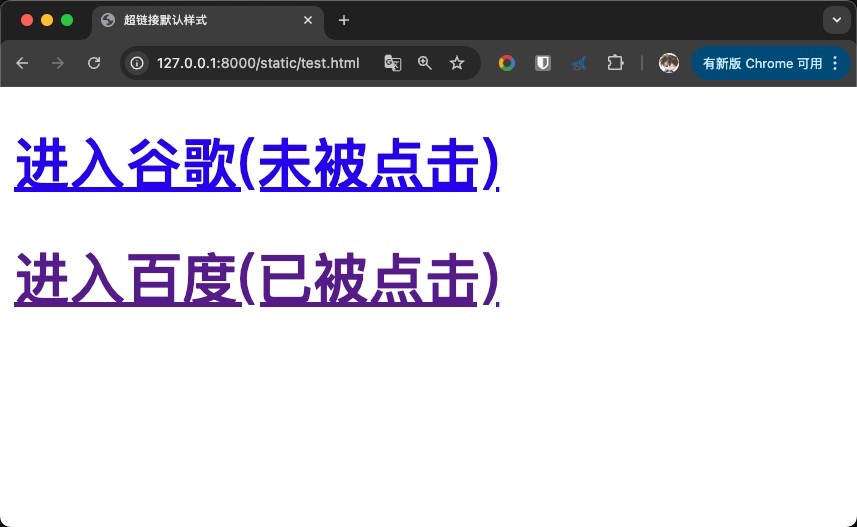
超链接的默认样式
超链接的默认样式中点击和未被点击的颜色会发生变化,如下图所示:
超链接属性
href属性
指定链接的目标,也就是要跳转到什么位置。
- 指向一个网页:
href="https://www.baidu.com" - 指向图片:
href=/data/static/logo.png - 指向压缩文件:
href=..https://images.ihavecats.cn/ihavecatss/xxx.zip - 指向应用程序:
href=D:/app/application.exe - 指向当前页面id:
href=#footer
target属性
可选属性,指明新页面的打开方式。
_self:默认属性,在现有窗口中打开新页面,原窗口会被覆盖。_blank:在新窗口中打开新页面,原窗口会保留。_parent:在当前框架的上一层打开新页面。_top:在顶层框架中打开新页面。
title属性
定义链接的额外信息,当鼠标悬停在链接上时显示的工具提示。
- 标注信息:
title="访问该网站"
download属性
提示浏览器下载链接目标而不是导航到该目标。
- 指定这是个下载连接:
download - 指定下载文件名:
download=file.pdf
图片
使用<img>标签插入图片,<img>是自闭合标签,只包含属性,没有文本内容和结束标签。
图片的基本使用
<img src="https://images.example.com/image/logo.png" alt="网站Logo">
src属性
必须选属性,是单词source的简称,指定图片的地址或者路径。
src="http://images.com/logo.jpg"src="https://images.ihavecats.cn/ihavecatss/images/logo.png"
图片标签属性
alt属性
可选属性,用来定义图片的文字描述,当出现图片路径错误或者网络问题等某些原因时,就会显示alt属性的信息。
设置图片大小
使用width和height属性来指定图片的宽度和高度。默认情况下,这些属性的值都是以像素为单位的。
<!-- 使用长宽属性设置大小 -->
<img src="./logo.png" alt="网站Logo" width="150" height="100">
<!-- 使用style属性来设置大小 -->
<img src="./logo.png" alt="网站Logo" style="width: 150px; height: 100px;">
表格
使用 <table>标签来定义表格,表格中包括行、列、单元格、表头等元素。
温馨提示:HTML中的表格并没有Excel中表格很多功能,只是用来展示内容,比如:排序、求和、方差等数学计算。
表格的基本使用
<table border="1">
    <caption>常用网址清单</caption>
    <tr>
      <th>名称</th>
      <th>网址</th>
      <th>说明</th>
    </tr>
    <tr>
      <td>百度</td>
      <td>https://www.baidu.com/</td>
      <td>一个搜索网站</td>
    </tr>
    <tr>
      <td>京东</td>
      <td>https://www.jd.com/</td>
      <td>一个购物商城网站</td>
    </tr>
    <tr>
      <td>当当</td>
      <td>http://www.dangdang.com/</td>
      <td>一个图书资源网站</td>
    </tr>
</table>
表格标签解析:
<table>:表示表格,表格的所有内容需要放在<table>和</table>之间。<caption>:设置表格标题。<tr>:是table row的简称,表示表格的行。表格中有多少个<tr>标签就表示有多少行数据。<th>:是table heading的简称,表示表格的表头。定义每一列的表的名称简明,<td>:是table datacell的简称,表示表格的单元格,这才是真正存放表格数据的标签。
表格的其他设置
设置单层边框
<table border="1" style="border-collapse: collapse;">
合并单元格
- rowspan:表示跨行合并,允许我们使用rowspan特性来表明单元格所要跨越的行数。
- colspan:表示跨列合并,允许我们使用colspan特性来表明单元格所要跨越的列数。
<tr>
  <td rowspan="2">百度</td>
  <td>https://www.baidu.com/</td>
  <td>一个搜索网站</td>
</tr>
<tr>
  <td colspan="2">http://www.dangdang.com/</td>
</tr>
列表
列表可以让内容看起来更加有条理,列表分为有序列表、无序列表和定义列表。
- 有序列表:使用
<ol>+<li>标签 - 无序列表:使用
<ul>+<li>标签 - 定义列表:使用
<dl>+<dt>+<dd>标签
有序列表
<p>有序列表示例</p>
<ol>
  <li>第一步:打开电脑</li>
  <li>第二步:打开浏览器</li>
  <li>第三步:访问网站</li>
</ol>
<!-- 展示效果如下
1. 第一步:打开电脑
2. 第二步:打开浏览器
3. 第三步:访问网站
-->
无序列表
<p>无序列表示例</p>
<ul>
  <li>苹果</li>
  <li>香蕉</li>
  <li>橘子</li>
</ul>
<!-- 展示效果如下
•苹果
•香蕉
•橘子
-->
定义列表
<p>定义列表示例</p>
<dl>
  <dt>HTML</dt>
  <dd>超文本标记语言,用于定义网页结构。</dd>
  <dt>CSS</dt>
  <dd>层叠样式表,用于美化网页。</dd>
  <dt>JavaScript</dt>
  <dd>一种脚本语言,用于实现网页交互效果。</dd>
</dl>
<!-- 展示效果如下
HTML
  超文本标记语言,用于定义网页结构。
CSS
  层叠样式表,用于美化网页。
JavaScript
  一种脚本语言,用于实现网页交互效果。
-->
表单
表单其中包含了如输入框、复选框、单选按钮、提交按钮等不同的表单控件,用户通过修改表单中的元素(例如输入文本,选择某个选项等)来完成表单。往往通过表单提交数据与后端程序进行交互。
创建一个表单需要用到<form>标签,里面包含表单中的其他标签内容。
<form action="请求URL" method="请求方法">
    表单中的其它标签
</form>
最常用属性说明:
- action:用来指明将表单提交到哪个页面的URL。
- method:使用哪个方式提交数据,包括GET和POST两种方式。
表单属性
表单属性列表:
| 属性 | 可选值 | 描述 |
|---|---|---|
| action | URL | 设置要将表单提交到何处(默认为当前页面) |
| method | get、post | 设置使用哪种 HTTP 方法来提交表单数据(默认为 get) |
| name | text | 设置表单的名称 |
| target | _blank、_self、_parent、_top |
设置在何处打开 action 属性设定的链接(默认为 _self) |
| accept | MIME_type | HTML5 中不再支持,设置服务器要接收的文件类型 |
| accept-charset | character_set | 设置表单数据的字符集(默认为 HTML 文档字符集) |
| autocomplete | on、off | 设置是否启用表单的自动完成功能(默认开启) |
| enctype | application/x-www-form-urlencoded、 multipart/form-data、 text/plain |
设置在提交表单数据之前如何对数据进行编码(适用于 method=“post” 的情况) |
| novalidate | novalidate | 如果使用该属性,则提交表单时不进行验证 |
表单控件
表单中包含的控件列表:
| 控件/标签 | 描述 |
|---|---|
<label> |
为表单中的各个控件定义标题 |
<input> |
创建文本输入框、密码框、单选按钮、复选框等。type属性定义了输入框的类型 |
<textarea> |
创建文本域(一个可以输入多行文本的控件) |
<select> |
创建下拉列表 |
<option> |
创建下拉列表中的选项 |
<button> |
创建一个可以点击的按钮 |
<fieldset> |
创建一组相关的表单元素,并使用边框包裹起来 |
<legend> |
定义 <fieldset>元素的标题 |
<optgroup> |
定义选项组 |
<datalist> |
指定一个预先定义的输入控件选项列表 |
<keygen> |
定义表单的密钥对生成器字段 |
<output> |
定义一个计算结果 |
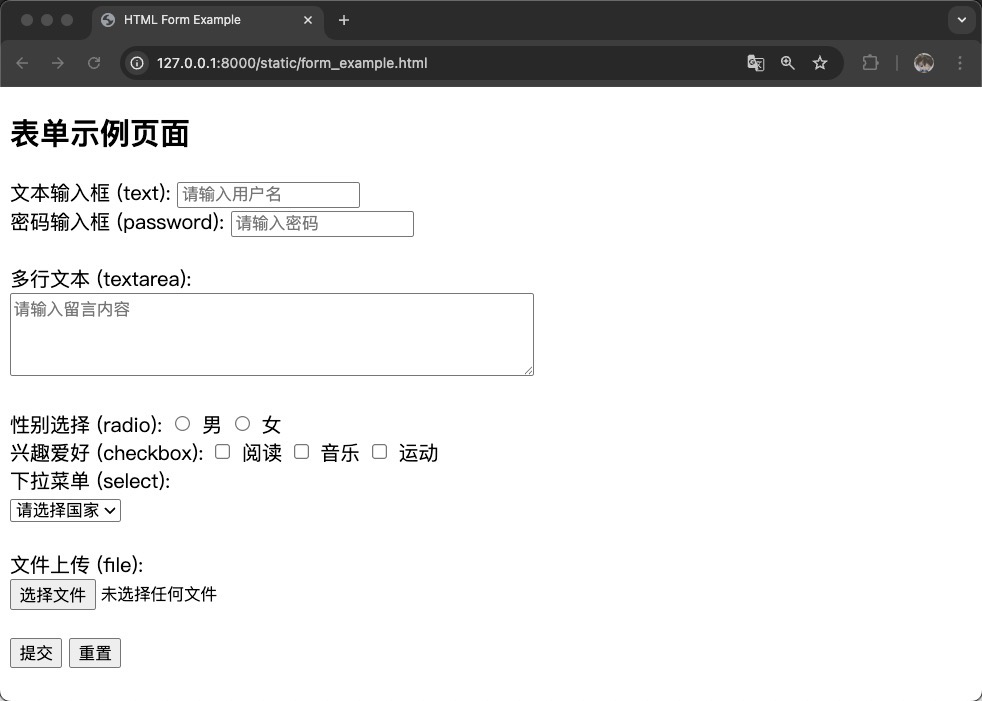
下面用一个示例来演示表单控件的使用
<!DOCTYPE html>
<html lang="en">
<head>
    <meta charset="UTF-8">
    <title>HTML Form Example</title>
</head>
<body>
    <form action="/user/api" method="POST">
    <h2>表单示例页面</h2>
        <!-- 文本输入框 -->
        <label>文本输入框 (text):</label>
        <input type="text" name="username" placeholder="请输入用户名"><br>
        <!-- 密码框 -->
        <label>密码输入框 (password):</label>
        <input type="password" name="password" placeholder="请输入密码"><br><br>
        <!-- 文本区域 -->
        <label>多行文本 (textarea):</label><br>
        <textarea name="message" rows="4" cols="50" placeholder="请输入留言内容"></textarea><br><br>
        <!-- 单选框 -->
        <label>性别选择 (radio):</label>
        <input type="radio" name="gender" value="male"> 男
        <input type="radio" name="gender" value="female"> 女<br>
        <!-- 复选框 -->
        <label>兴趣爱好 (checkbox):</label>
        <input type="checkbox" name="hobby" value="reading"> 阅读
        <input type="checkbox" name="hobby" value="music"> 音乐
        <input type="checkbox" name="hobby" value="sports"> 运动<br>
        <!-- 下拉选择 -->
        <label>下拉菜单 (select):</label><br>
        <select name="country">
            <option value="">请选择国家</option>
            <option value="china">中国</option>
            <option value="usa">美国</option>
            <option value="japan">日本</option>
        </select><br><br>
        <!-- 文件上传 -->
        <label>文件上传 (file):</label><br>
        <input type="file" name="fileupload"><br><br>
        <!-- 隐藏域 -->
        <input type="hidden" name="userid" value="12345">
        <!-- 提交按钮 -->
        <input type="submit" value="提交">
        <!-- 重置按钮 -->
        <input type="reset" value="重置">
    </form>
</body>
</html>
效果如下图所示:
CSS样式表嵌入
如何使用CSS样式:
- 内联样式——在HTML元素中使用"style"属性。
- 内部样式表——在HTML文档头部
<head>区域使用<style>元素来设置CSS样式。 - 外部引用——导入使用外部CSS文件。
内联样式
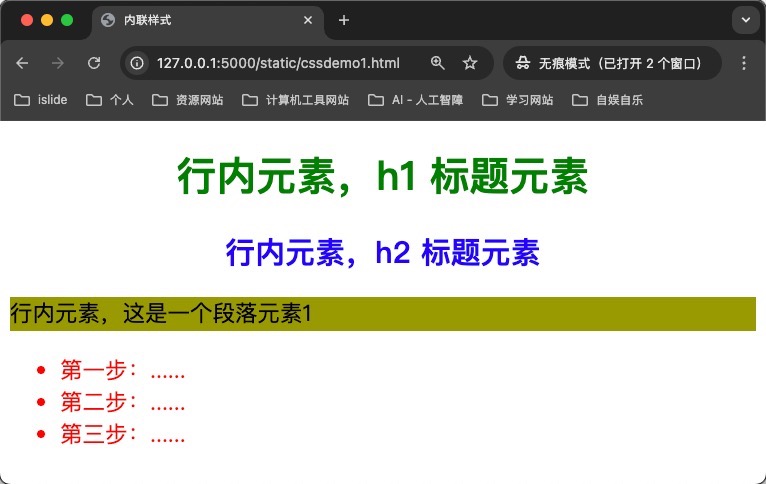
内联样式的方式就是通过将CSS样式直接写在内容行内的标签元素中定义"style"属性值,是最直接的一种方式,也是修改维护最不方便的一种。
【示例】如下所示:
<!DOCTYPE html>
<html lang="zh-CN">
<head>
    <meta charset="UTF-8">
    <title>行内样式</title>
</head>
<body>
    <h1 style="color: green; text-align: center;">行内元素,h1 标题元素</h1>
    <h2 style="color: blue; text-align: center;">行内元素,h2 标题元素</h2>
    <p style="background-color: #999900; font-size: 18px; line-height: 1.5;">
    行内元素,这是一个段落元素1
    </p>
    <ul style="color: red; font-size: 18px;">
        <li>第一步:......</li>
        <li>第二步:......</li>
        <li>第三步:......</li>
    </ul>
</body>
</html>
页面效果,如下图所示:
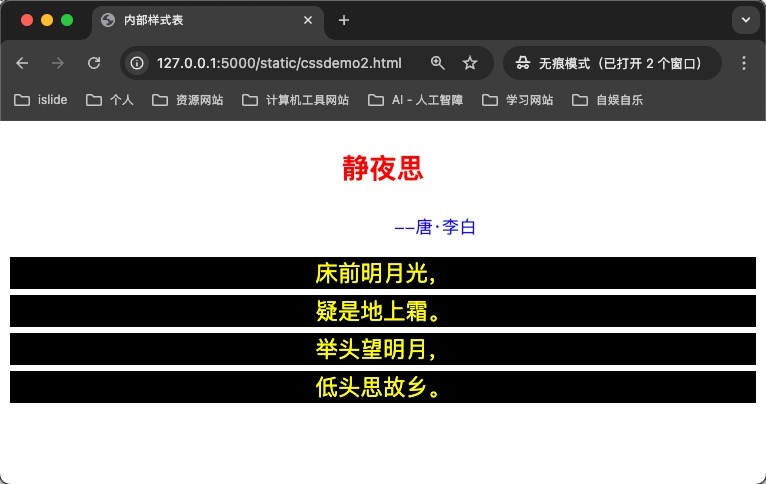
内部样式表
内部样式表就是通过将CSS样式写在网页源文件的头部,就是<head>和</head>标签之内。使用<style>标签包含样式表内容,该方式只能在此页面使用。
【示例】如下所示:
<!DOCTYPE html>
<html lang="zh-CN">
<head>
<meta charset="UTF-8">
<title>内部样式表</title>
<style>
.title {
text-align: center;
color: red;
font-size: 22px;
font-weight: bold;
}
.author {
text-align: center;
color: blue;
font-size: 14px;
}
.content {
text-align: center;
color: yellow;
font-size: 18px;
background-color: black; /* 黑色背景,黄色文字更清晰 */
margin: 5px 0;
}
</style>
</head>
<body>
<!-- 标题 -->
<p class="title">静夜思</p>
<p class="author">      --唐·李白</p>
<!-- 古诗内容 -->
<p class="content">床前明月光,</p>
<p class="content">疑是地上霜。</p>
<p class="content">举头望明月,</p>
<p class="content">低头思故乡。</p>
</body>
</html>
页面效果,如下图所示:
外部引用样式表
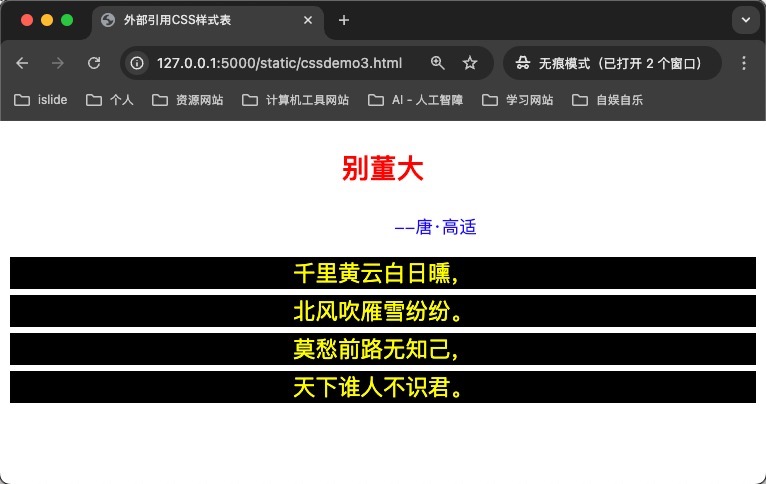
通过HTML的<link>标签,将外部样式表文件链接到 HTML 文档中,这也是网络上网站应用最多的方式,同时也是最实用的方式。实现结构层和表示层的彻底分离,增强网页结构的扩展性和CSS样式的可维护性。
使用方法:
<link rel="stylesheet" href="css文件位置">
【示例】如下所示:
<!DOCTYPE html>
<html lang="zh-CN">
<head>
<meta charset="UTF-8">
<title>外部引用CSS样式表</title>
<!-- 外部引用 CSS -->
<link rel="stylesheet" href="style.css">
</head>
<body>
<!-- 标题 -->
<p class="title">别董大</p>
<p class="author">      --唐·高适</p>
<!-- 古诗内容 -->
<p class="content">千里黄云白日曛,</p>
<p class="content">北风吹雁雪纷纷。</p>
<p class="content">莫愁前路无知己,</p>
<p class="content">天下谁人不识君。</p>
</body>
</html>
style.css文件内容如下:
.title {
    text-align: center;
    color: red;
    font-size: 22px;
    font-weight: bold;
}
.author {
    text-align: center;
    color: blue;
    font-size: 14px;
}
.content {
    text-align: center;
    color: yellow;
    font-size: 18px;
    background-color: black;
    margin: 5px 0;
}
页面效果,如下图所示:
块级元素和内联元素
块级元素
常见的块级元素有:<div>、<p>、<h1>-<h6>、<ul>、<ol>、 <li>、<section>、 <article>、<header>、 <footer>。
特点:
- 独占一行:块级元素会在页面中单独占据一行,上面和下面都有换行效果。
- 可以设置宽高:可以通过CSS设置 width、height、margin、padding。
- 可以包含其他元素:块级元素内部可以包含块级元素和内联元素。
内联元素
常见的内联元素有:<span>、<a>、<strong>、<em>、<img>、<b>、<i>。
特点:
- 不独占一行:内联元素不会换行,通常和文本在同一行显示。
- 宽高受限:不能直接设置 width 和 height,可以上下微调padding和margin ,但不会改变元素占据的行高太多。
- 通常用于小范围内容:内联元素多用于文字、链接、图标等小范围样式。
对于行内元素的使用,需要注意如下几点:
- 设置宽度
width无效; - 设置高度
height无效,但可以通过line-height来设置行高; - 可以设置
margin外边距,但只对左右外边距有效,上下无效; - 设置
padding内边距时,只有左右padding有效,上下则无效,需要注意的是元素范围是增大了,但是对元素周围的内容是没影响的; - 可以通过
display属性将元素在行内元素和块级元素之间进行切换。
重量级嘉宾(div和span)
在HTML中我们最经常使用的块级元素和内联元素就是<div>和<span>了。
<div>标签
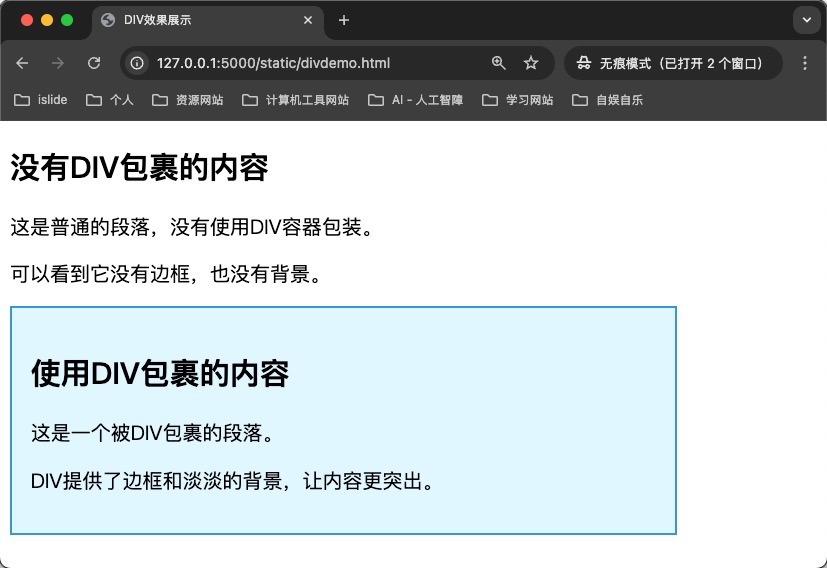
<div>标签是非常重要的块级元素标签,在页面布局方面发挥非常重要的作用。
【示例】如下所示:
<!DOCTYPE html>
<html lang="zh-CN">
<head>
    <meta charset="UTF-8">
    <title>DIV效果展示</title>
    <style>
        #box {
            width: 500px;
            height: 150px;
            border: 2px solid #3498db;
            background-color: #e0f7ff;
            padding: 15px;
            margin: 15px 0;
        }
        .normal {
            margin: 15px 0;
        }
    </style>
</head>
<body>
    <h2>没有DIV包裹的内容</h2>
    <p class="normal">这是普通的段落,没有使用DIV容器包装。</p>
    <p class="normal">可以看到它没有边框,也没有背景。</p>
    <div id="box">
        <h2>使用DIV包裹的内容</h2>
        <p>这是一个被DIV包裹的段落。</p>
        <p>DIV提供了边框和淡淡的背景,让内容更突出。</p>
    </div>
</body>
</html>
页面效果,如下所示:
<span>标签
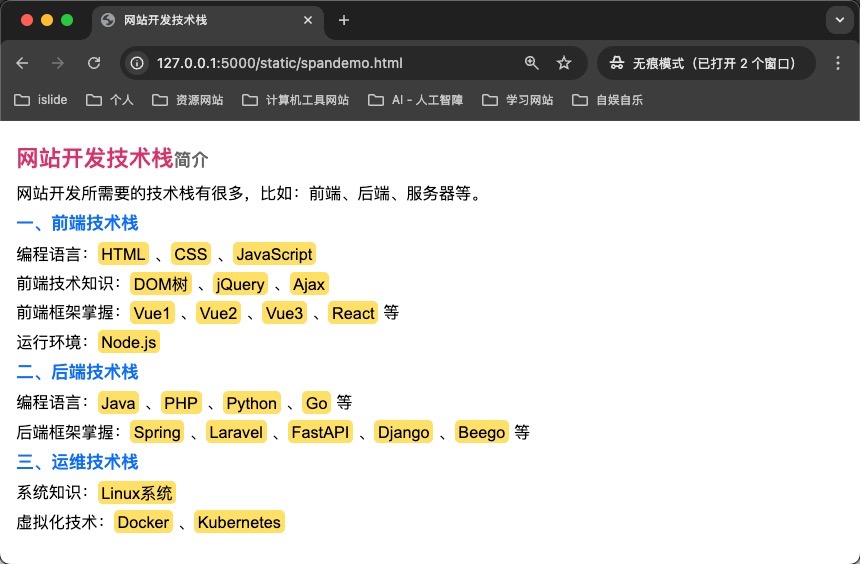
<span>标签是一个内联元素,可以对内容进行修饰,此标签不会为文档内容提供任何视觉效果,但可以与CSS结合使用来美化网页。
【示例】如下所示:
<!DOCTYPE html>
<html lang="zh-CN">
<head>
    <meta charset="UTF-8">
    <title>网站开发技术栈</title>
    <style>
        body {
            font-family: Arial, sans-serif;
            line-height: 1.5;
            padding: 5px;
            font-size: 14px;
        }
        h2 {
            font-size:18px;
            color: #d6336c;
            margin: 4px 0;
        }
        h2 span {
          font-size:14px;
          color:#666;
        }
        h3 {
            font-size:14px;
            color: #0d6efd;
            margin: 4px 0;
        }
        p {
            margin: 4px 0;
            font-size: 13px;
        }
        p span {
            background-color: #ffe066;
            color: #000;
            padding: 2px 3px;
            border-radius: 4px;
            margin-right: 4px;
        }
    </style>
</head>
<body>
    <h2>网站开发技术栈<span>简介</span></h2>
    <p>网站开发所需要的技术栈有很多,比如:前端、后端、服务器等。</p>
    <h3>一、前端技术栈</h3>
    <p>编程语言:<span>HTML</span>、<span>CSS</span>、<span>JavaScript</span></p>
    <p>前端技术知识:<span>DOM树</span>、<span>jQuery</span>、<span>Ajax</span></p>
    <p>前端框架掌握:<span>Vue1</span>、<span>Vue2</span>、<span>Vue3</span>、<span>React</span>等</p>
    <p>运行环境:<span>Node.js</span></p>
    <h3>二、后端技术栈</h3>
    <p>编程语言:<span>Java</span>、<span>PHP</span>、<span>Python</span>、<span>Go</span>等</p>
    <p>后端框架掌握:<span>Spring</span>、<span>Laravel</span>、<span>FastAPI</span>、<span>Django</span>、<span>Beego</span>等</p>
    <h3>三、运维技术栈</h3>
    <p>系统知识:<span>Linux系统</span></p>
    <p>虚拟化技术:<span>Docker</span>、<span>Kubernetes</span></p>
</body>
</html>
页面效果,如下所示:
HTML布局
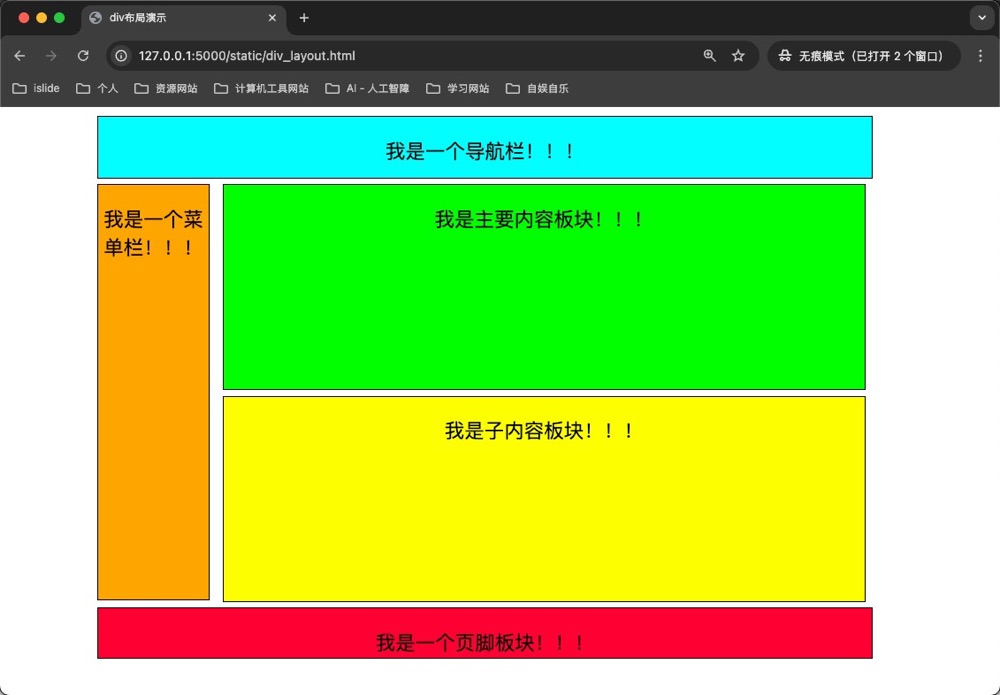
使用div来布局
div常用CSS样式属性
1.尺寸与边距
- width / height:宽度、高度
- margin:外边距(控制 div 与 div 之间的距离)比如:margin-top、margin-right、margin-left、margin-bottom
- padding:内边距(内容与边框之间的距离)比如:padding-top、padding-right、padding-left、padding-bottom
2.边框与背景
- border:边框样式(粗细、颜色、线型)
- background-color:背景颜色
- background-image:背景图片
3.布局和定位
- display:显示类型(block、inline、flex、grid 等)
- float:浮动(left、right)
- position:定位方式(static、relative、absolute、fixed、sticky)
- top / right / bottom / left:配合 position 定位
4.文字和内容
- text-align:文字对齐(left, center, right)
- font-size:字体大小
- color:字体颜色
5.其他常用
- overflow:内容超出时处理(hidden, scroll, auto)
- z-index:层级顺序(谁在上谁在下)
- opacity:透明度
常见简单布局示例
示例思路解析:
- 确定整体框架
- 首先要有一个总的容器(这里是
#all),统一控制页面内容的宽度(700px),并让页面不会铺满整个浏览器。 - 容器相当于一个“大盒子”,所有模块都放在里面。
- 首先要有一个总的容器(这里是
- 划分页面区域
- 一般网页都会有这几个部分:
- header(头部/导航栏)
- menu(侧边菜单)
- content(主要内容区,可能还细分主内容、子内容)
- footer(页脚)
- 所以用 div 分别定义这些区域。
- 一般网页都会有这几个部分:
- 给每个区域设置大小和颜色
- 每个 div 先给宽度(width)、高度(height)。
- 为了直观演示,加上不同背景色(方便看清楚布局)。
- 用 border 看边界,调试时很有用。
- 实现左右结构(菜单 + 内容)
#menu:宽度 100px,高度较高,设置 float: left;,就会贴到左边。#content-main和#content-sub:宽度 580px,float: right;,就会紧贴在右边,并与菜单并列。- 这里是关键点:通过 float 让左右栏并排显示。
- 保证上下布局自然排列
- header → menu/content → footer,本质上就是 div 按顺序写出来。
- 再加 margin-top 等间距,让不同区域之间有空隙,不至于紧贴。
- 让文字居中
- 用 p { text-align: center; } 控制段落文字居中。
- 再设置 font-size: 18px;,让文字大一点,看起来明显。
最后我们整体的布局结构如下:
+------------------------------------------------+
|                  Header 导航栏                  |
+-----------------+------------------------------+
|                 |       Content Main 主内容     |
|     Menu 菜单    +------------------------------+
|                 |       Content Sub 子内容      |
+------------------------------------------------+
|                  Footer 页脚                    |
+------------------------------------------------+
【示例】如下所示:
<!DOCTYPE html>
<html lang="zh-CN">
<head>
    <meta charset="UTF-8">
    <title>div布局演示</title>
    <style>
        #all {
            width: 700px;
            height: 500px;
            margin-left: 80px;
        }
        #header {
            width: 700px;
            height: 55px;
            border: 1px solid #000000;
            background-color: #00FFFF;
        }
        #menu {
            width: 100px;
            height: 375px;
            border: 1px solid #000000;
            background-color: #FFA500;
            float: left;
            margin-top: 5px;
        }
        #content-main {
            width: 580px;
            height: 185px;
            border: 1px solid #000000;
            background-color: #00FF00;
            float: right;
            margin-top: 5px;
            margin-right: 5px;
        }
        #content-sub {
            width: 580px;
            height: 185px;
            border: 1px solid #000000;
            background-color: #FFFF00;
            float: right;
            margin-top: 5px;
            margin-right: 5px;
        }
        #footer {
            width: 700px;
            height: 45px;
            border: 1px solid #000000;
            background-color: #ff0033;
            float: left;
            margin-top: 5px;
        }
        p {
          font-size: 18px;
          text-align: center;
        }
    </style>
</head>
<body>
    <div id="all">
        <div id="header">
            <p>我是一个导航栏!!!</p>
        </div>
        <div id="menu">
            <p>我是一个菜单栏!!!</p>
        </div>
        <div id="content-main">
            <p>我是主要内容板块!!!</p>
        </div>
        <div id="content-sub">
            <p>我是子内容板块!!!</p>
        </div>
        <div id="footer">
            <p>我是一个页脚板块!!!</p>
        </div>
    </div>
</body>
</html>
页面效果,如下所示:
使用table来布局
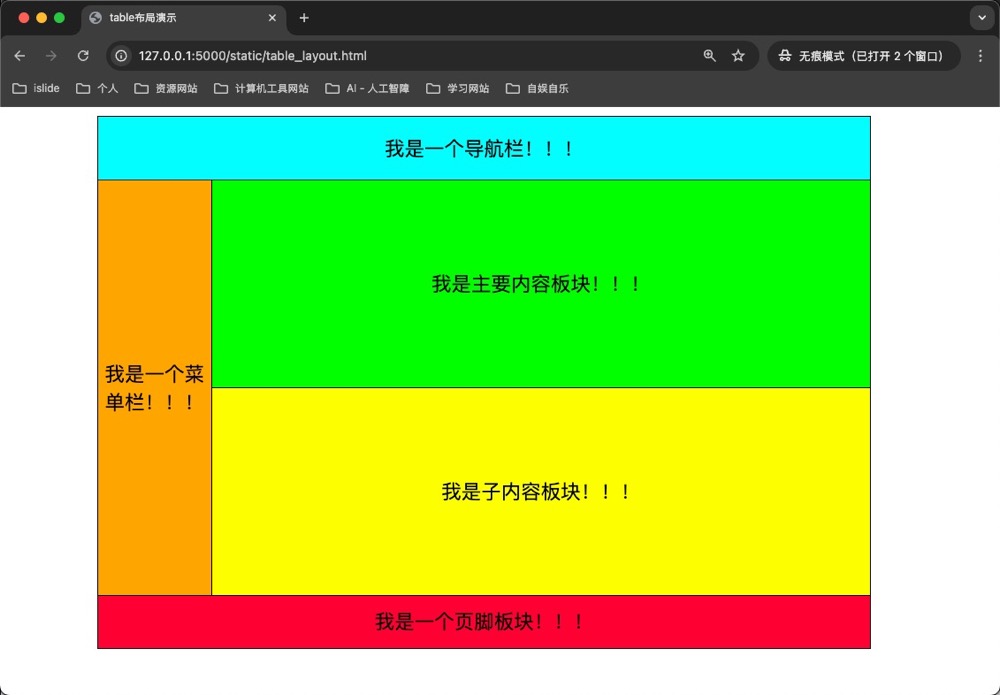
使用<table>标签是创建布局的一种简单的方式。大多数站点可以使用<div>或者<table>元素来创建多列。CSS 用于对元素进行定位,或者为页面创建背景以及色彩丰富的外观。
【示例】如下所示:
<!DOCTYPE html>
<html lang="zh-CN">
<head>
    <meta charset="UTF-8">
    <title>table布局演示</title>
    <style>
        table {
            border-collapse: collapse;
            width: 700px;
            margin-left: 80px;
        }
        td {
            border: 1px solid #000000;
            text-align: center;
            font-size: 18px;
        }
        .header {
            height: 55px;
            background-color: #00FFFF;
        }
        .menu {
            width: 100px;
            background-color: #FFA500;
        }
        .content-main {
            height: 185px;
            background-color: #00FF00;
        }
        .content-sub {
            height: 185px;
            background-color: #FFFF00;
        }
        .footer {
            height: 45px;
            background-color: #ff0033;
        }
    </style>
</head>
<body>
    <table>
        <!-- header -->
        <tr>
            <td colspan="2" class="header">我是一个导航栏!!!</td>
        </tr>
        <!-- menu + content-main -->
        <tr>
            <td rowspan="2" class="menu">我是一个菜单栏!!!</td>
            <td class="content-main">我是主要内容板块!!!</td>
        </tr>
        <!-- menu + content-sub -->
        <tr>
            <td class="content-sub">我是子内容板块!!!</td>
        </tr>
        <!-- footer -->
        <tr>
            <td colspan="2" class="footer">我是一个页脚板块!!!</td>
        </tr>
    </table>
</body>
</html>
页面效果,如下所示:
内联框架
内联框架就是<iframe>标签,可以在一个网页中嵌入另一个独立的网页。简单理解:iframe 就像是在你的页面里开了一个“小窗口”,里面显示另一个网页。
iframe特点:
- 可以在当前页面中加载其他HTML页面(本地文件或者外部网站)。
- 内嵌的网页和外部网页相互独立,互不影响(有时受同源策略限制,不能随意操作对方内容)。
- 常用于广告、视频嵌入(比如YouTube视频)、第三方插件等。
iframe优缺点:
- ✅ 优点
- 可以嵌入独立网页(广告、视频、第三方组件)
- 与主页面相对独立,不会影响主页面样式和脚本
- ❌ 缺点:
- 影响 SEO(搜索引擎对 iframe 内的内容不友好)
- 会增加页面加载开销
- 跨域时无法直接操作 iframe 内的 DOM(受同源策略限制)
- 响应式布局适配较麻烦
基本语法
<iframe src="URL地址" width="宽度" height="高度"></iframe>
参数说明:
- src:要嵌入的网页地址(本地或外部 URL)
- width / height:宽度、高度
- frameborder:是否显示边框(0 无边框,1 有边框,HTML5 已弃用)
- name:给 iframe 命名,方便通过链接跳转
- allowfullscreen:是否允许全屏(常见于视频)
使用示例
加载一个网页
<iframe src="https://www.example.com" width="600" height="400"></iframe>
加载本地页面
<iframe src="test.html" width="500" height="300"></iframe>
配合链接实现跳转
<a href="page1.html" target="myframe">打开页面</a>
<iframe name="myframe" width="600" height="400"></iframe>