新买了MacBook之后
让我们一起来打造一台能够帮助你提高效率的MacBook吧!!!
# ☆介绍前言☆ 作者从事的职业是Devops攻城狮(装B的叫法,实际就是服务器运维或者Linux运维)。以前本人是用Windows系统的,后面用了MacBook之后发现工作而言,真的是太香了。所以本篇文章主要分享一下作者拿到新的MacBook电脑会安装一些平时工作中所用到的软件、开发软件以及平时所用到一些好用的效率工具。首先是macOS常用的Homebrew、Chrome浏览器、科学上网工具,还有Markdown编辑器,以及能够提高我们平时任何效率的AI工具ChatGPT、Poe,这个可少不了,无论是什么工作,我相信都能用的上。
MacBook必备
Homebrew
这个软件可谓是MacBook的必需品,可以通过homebrew来管理一些命令行工具,比如git、node、wget等,甚至还可以安装一些我们用到的图形化界面软件。
注意:后面很多软件的安装都可用Homebrew进行安装!!!
因为安装该软件需要访问github,所以需要科学上网
/bin/bash -c "$(curl -fsSL https://raw.githubusercontent.com/Homebrew/install/HEAD/install.sh)"
注意:在安装之前记得设置git信息,否则会安装失败
git config --global user.name "test"
git config --global user.email "test@163.com"
Chrome浏览器
虽然mac有自带的Safari浏览器,但是浏览器一定是一台电脑关键的利器,想要办事效率高,怎么能没有一个趁手的浏览器呢,Chrome浏览器可以说是很好用,尤其是很多插件更能让你得心应手。
软件下载地址:https://www.google.cn/intl/zh-CN/chrome/
Sublime Text
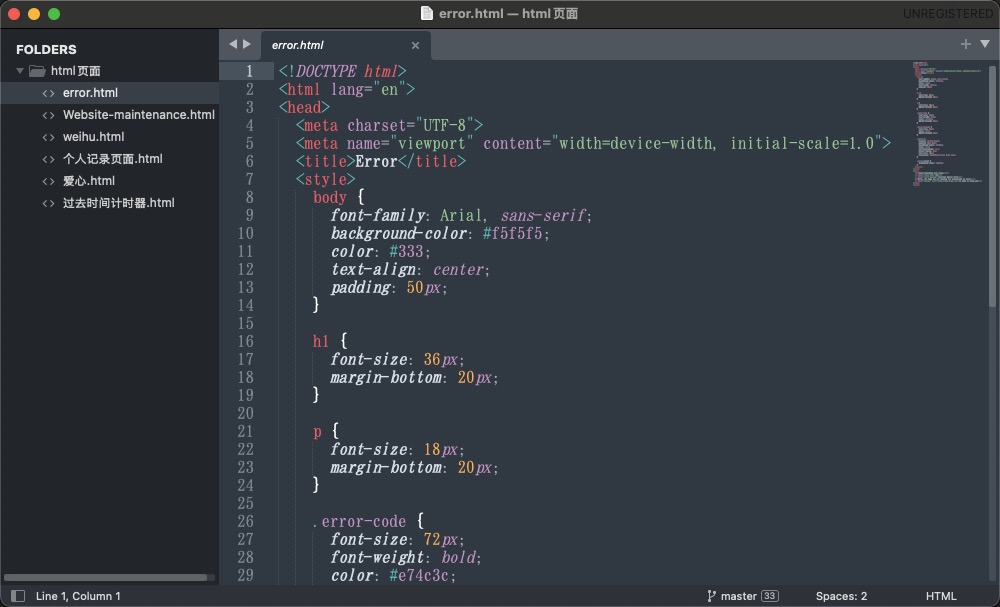
一款编辑器,可以编辑任何格式文件,甚至可以用来写脚本和运行调试,很好用,比较万金油。
软件下载地址:https://www.sublimetext.com
Obsidian
这是一款Markdown编辑器,你可以设置图库路径,非常方便,可以使用外部图床,编辑起来跟Typora哪些一样好用,但是这个工具我感觉功能更全。
软件下载地址:https://obsidian.md
鼠鬚管输入法(Squirrel)
这个输入法很好用,可以根据自己的习惯进行定制配置,但是需要一点耐心,可能前期配置会比较繁琐,但是一旦配置好了,因为是根据自己的习惯进行配置,打字速度直接起飞。
软件下载地址:https://rime.im/download/
以下是一个大神整理好的方案,可以直接下载下来使用
个人配置方法:https://zhuanlan.zhihu.com/p/474994157
大神方案地址:https://github.com/iDvel/rime-ice
自定义主题地址:https://gjrobert.github.io/Rime-See-Me-squirrel/
使用Homebrew进行安装
brew install --cask squirrel
Parallels Desktop
这是一款为macOS量身定制、非常好用的虚拟机软件,他不但可以让你mac使用Windows系统还能装macos虚拟机实现环境隔离,甚至还能装很多版本的linux系统。
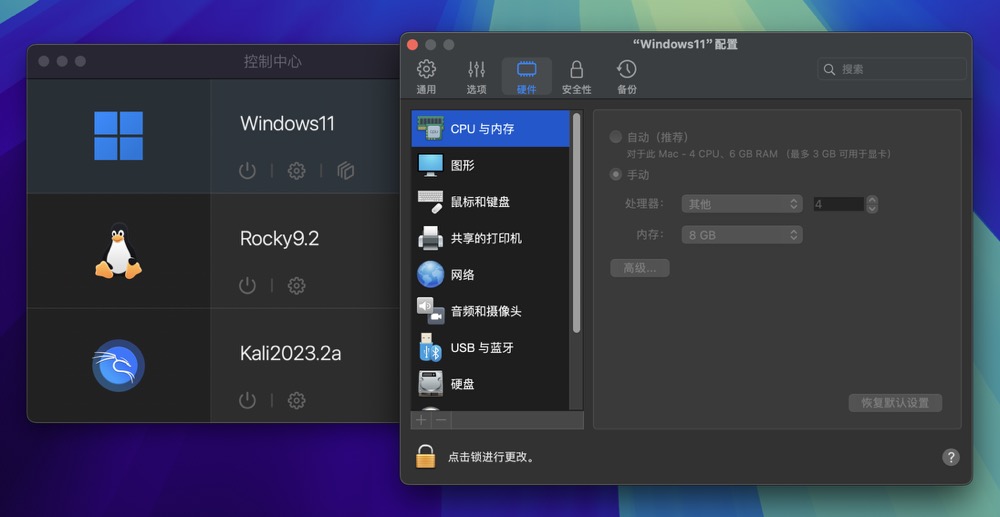
一般的人可以装Windows10、11系统就可以实现在mac上玩儿游戏,一般LOL和Dota什么的游戏都可以轻松拿捏,有技术人员的要求装linux系统的虚拟机也是可以的。
注意:该软件需要付费使用,可以按年付费以及一次性买断,一次性买断只能是一个版本,无法升级!!!
软件下载地址:https://www.parallels.cn/
RunCat
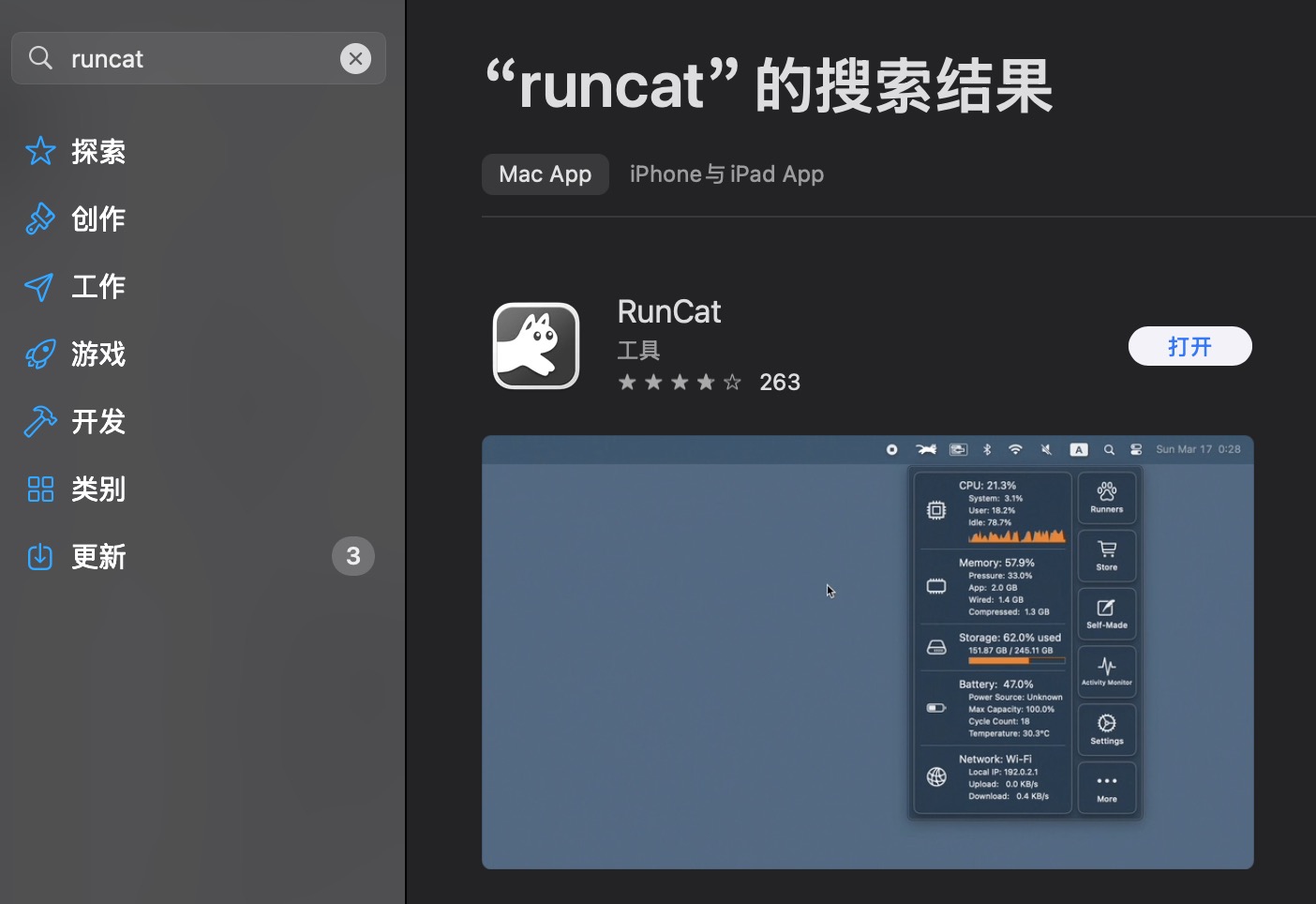
这是一个电脑资源可视化工具,可以实时看到电脑的资源情况,图标也是一个小猫在奔跑,还能更换图标动物形象,非常有趣。在App Store中就能下载使用。
Devops工具
iTerm
这是一个非常好用、非常强大的终端仿真器,提供了许多比系统自带终端更丰富的功能,能够让我们在使用命令行工具的时候能够更加丝滑。
软件下载地址:https://iterm2.com/index.html
使用Homebrew进行安装
brew cask install iterm2
oh-my-zsh
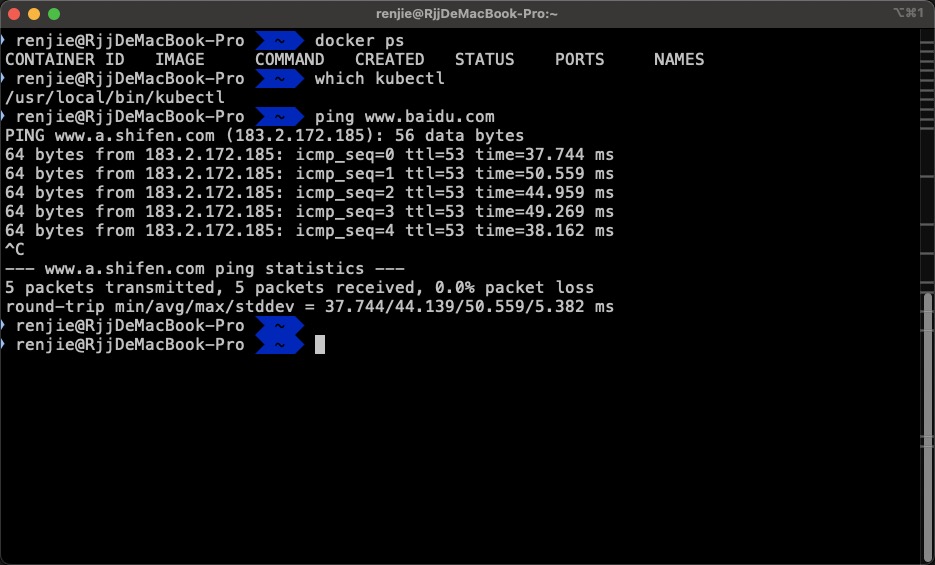
该插件可以使我们在使用命令行终端工具时,更加好看,就是对主题进行一些扩展。
脚本安装
# curl命令
sh -c "$(curl -fsSL https://raw.githubusercontent.com/ohmyzsh/ohmyzsh/master/tools/install.sh)"
# wget命令
sh -c "$(wget -O- https://raw.githubusercontent.com/ohmyzsh/ohmyzsh/master/tools/install.sh)"
原生安装
# 同步项目仓库到本地
git clone https://github.com/ohmyzsh/ohmyzsh.git
cp -r ohmyzsh ~/.oh-my-zsh
# 使用.zshrc的模板
cp ohmyzsh/templates/zshrc.zsh-template ~/.zshrc
设置zsh为默认的bash,并设置zsh的主题
# 设置默认终端为zsh
sudo chsh -s /bin/zsh
# 配置zsh主题
vim ~/.zshrc
-----------------------
export ZSH=$HOME/.oh-my-zsh
ZSH_THEME="agnoster"
我个人比较喜欢agnoster,然后就可以起飞了
Docker
对于技术人员来说掌握Docker技术真的是太必须了,用过的人都说好,能够轻轻松松就能部署一个网站和项目起来。
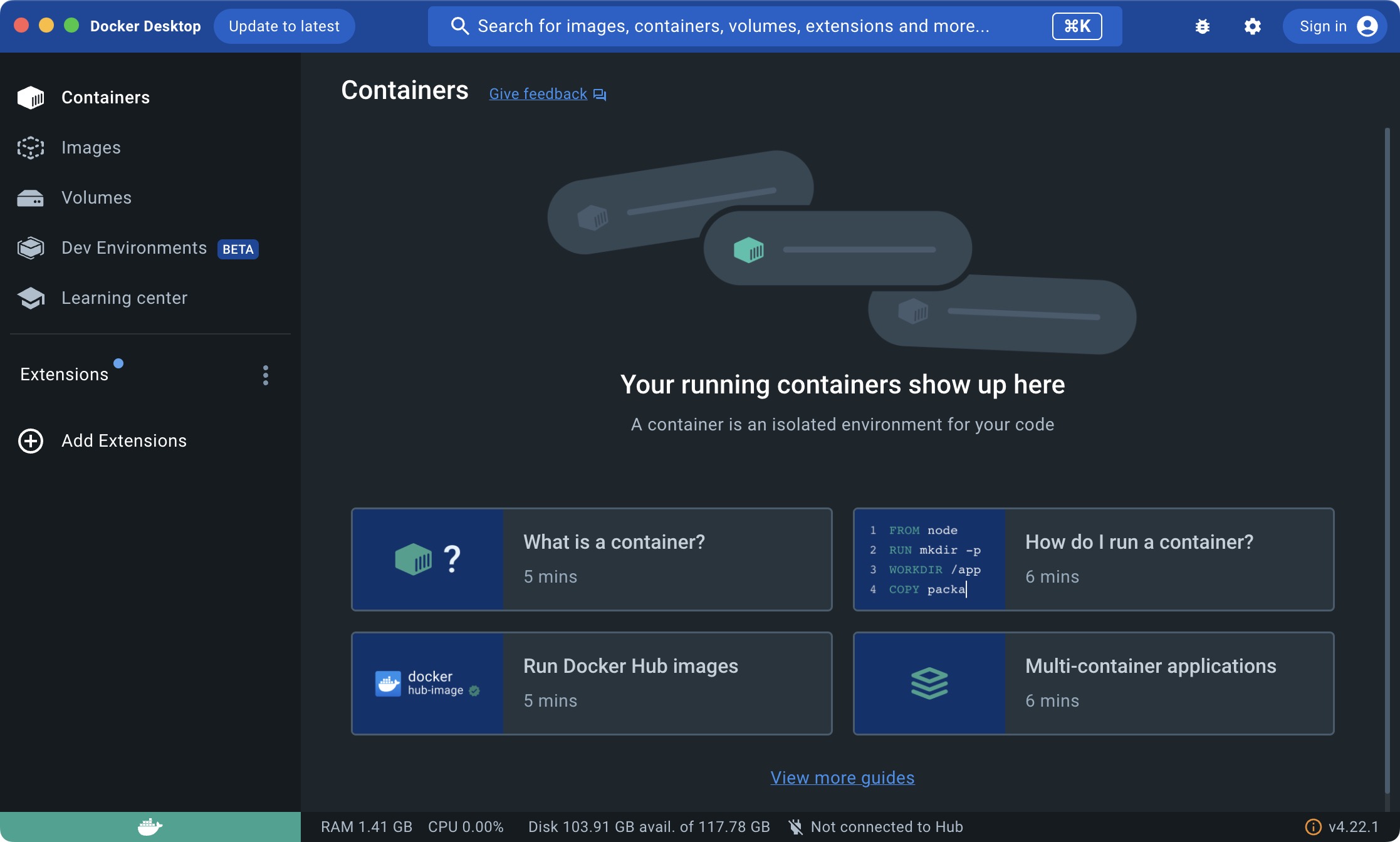
Docker Desktop
如果需要k8s环境,只需要点击enable k8s即可,非常方便。
软件下载地址:https://docs.docker.com/
OrbStack
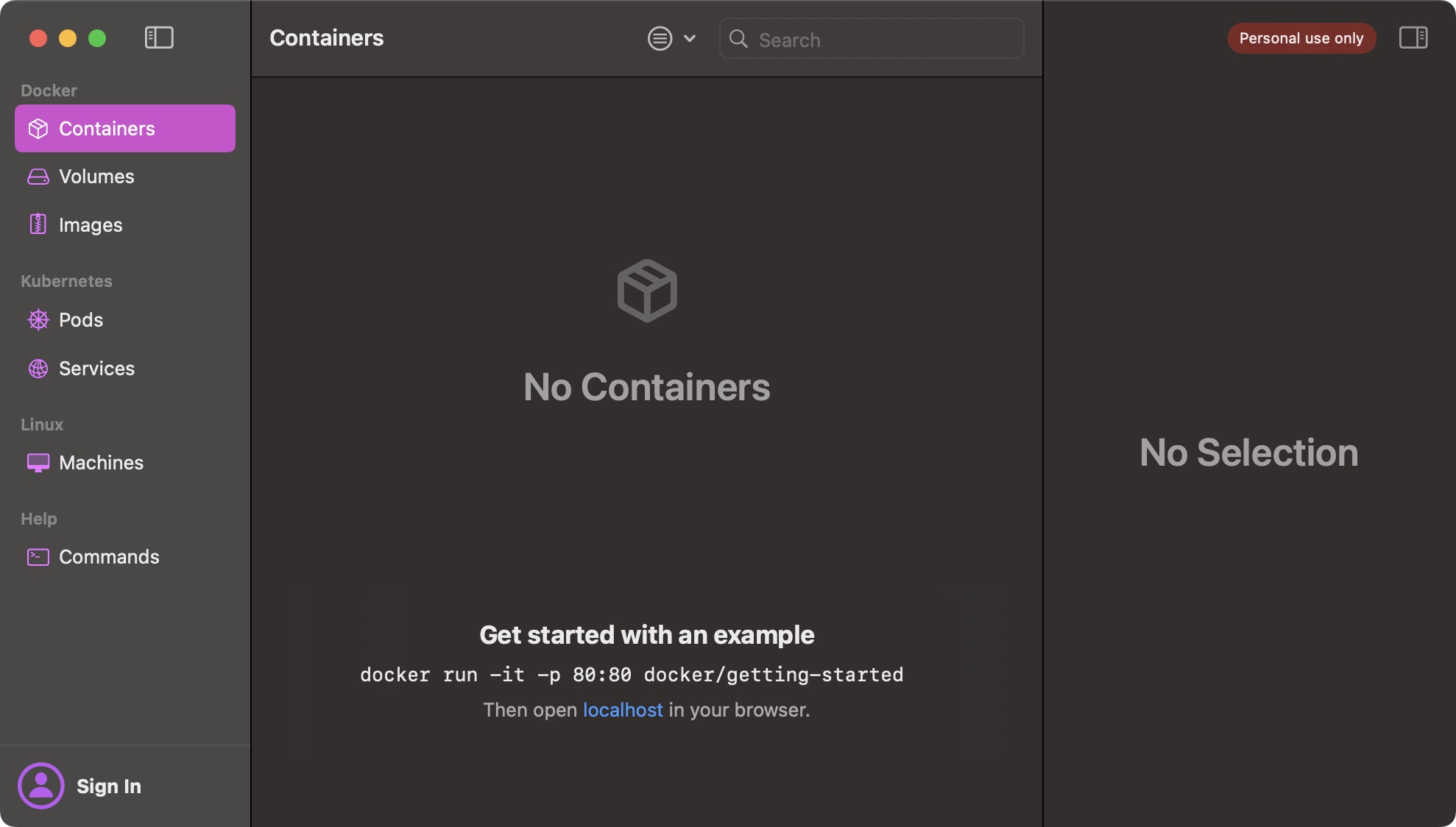
该软件比Docker Desktop更加轻便,但是没有Docker Desktop的图形界面功能多,也同样能够快速起一个k8s环境,我现在就用它。
软件下载地址:https://orbstack.dev
使用Homebrew进行安装
brew install orbstack
shell工具
作为Devops攻城狮,shell工具是必不可少的,以前用Windows的时候会用MobaXterm或者Xshell,但是没有macOS的版本,但是也有以下优秀的工具,我主要用以下两款。
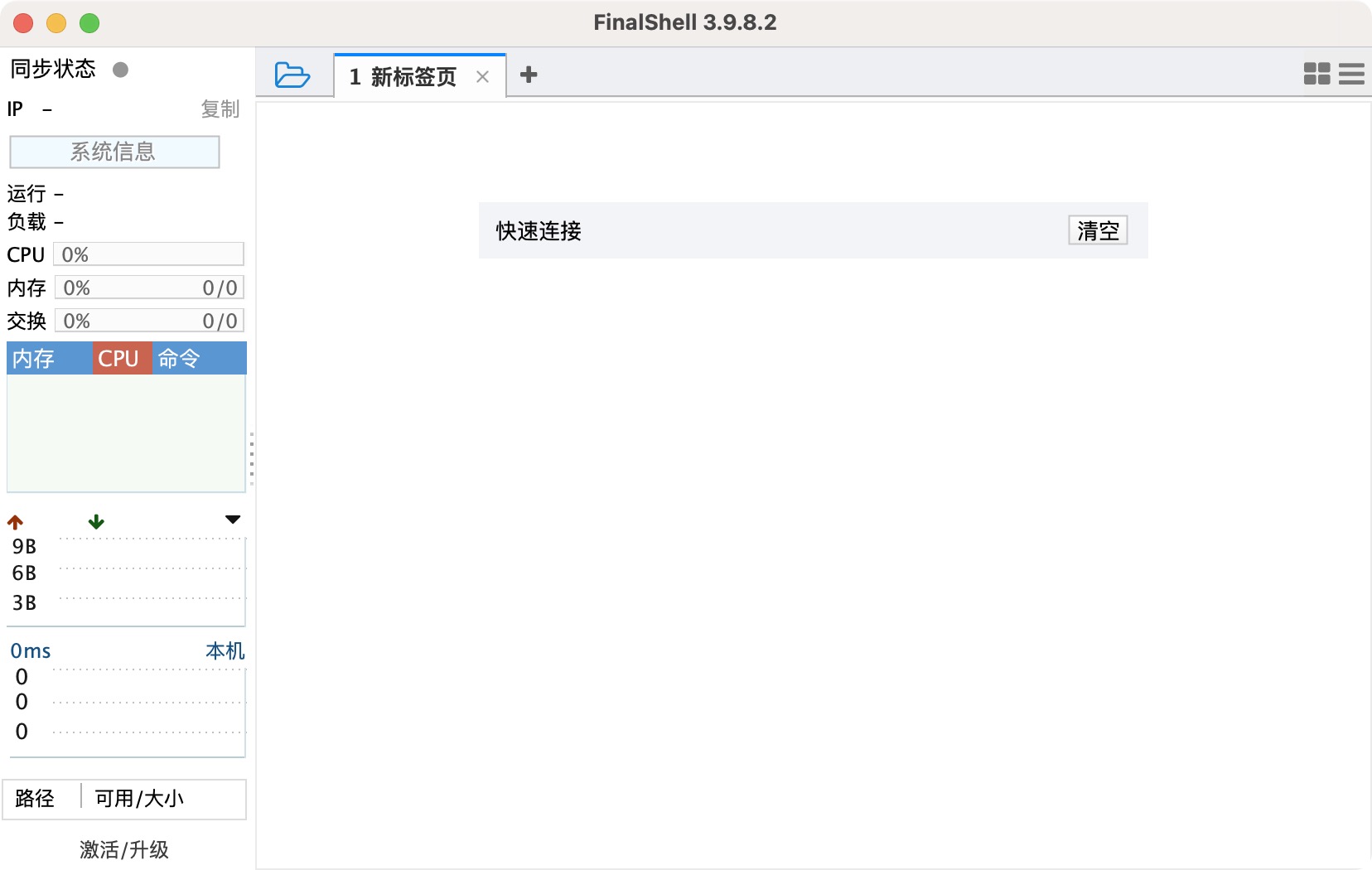
FinalShell
软件下载地址:https://www.hostbuf.com/
tabby
软件下载地址:https://tabby.sh/
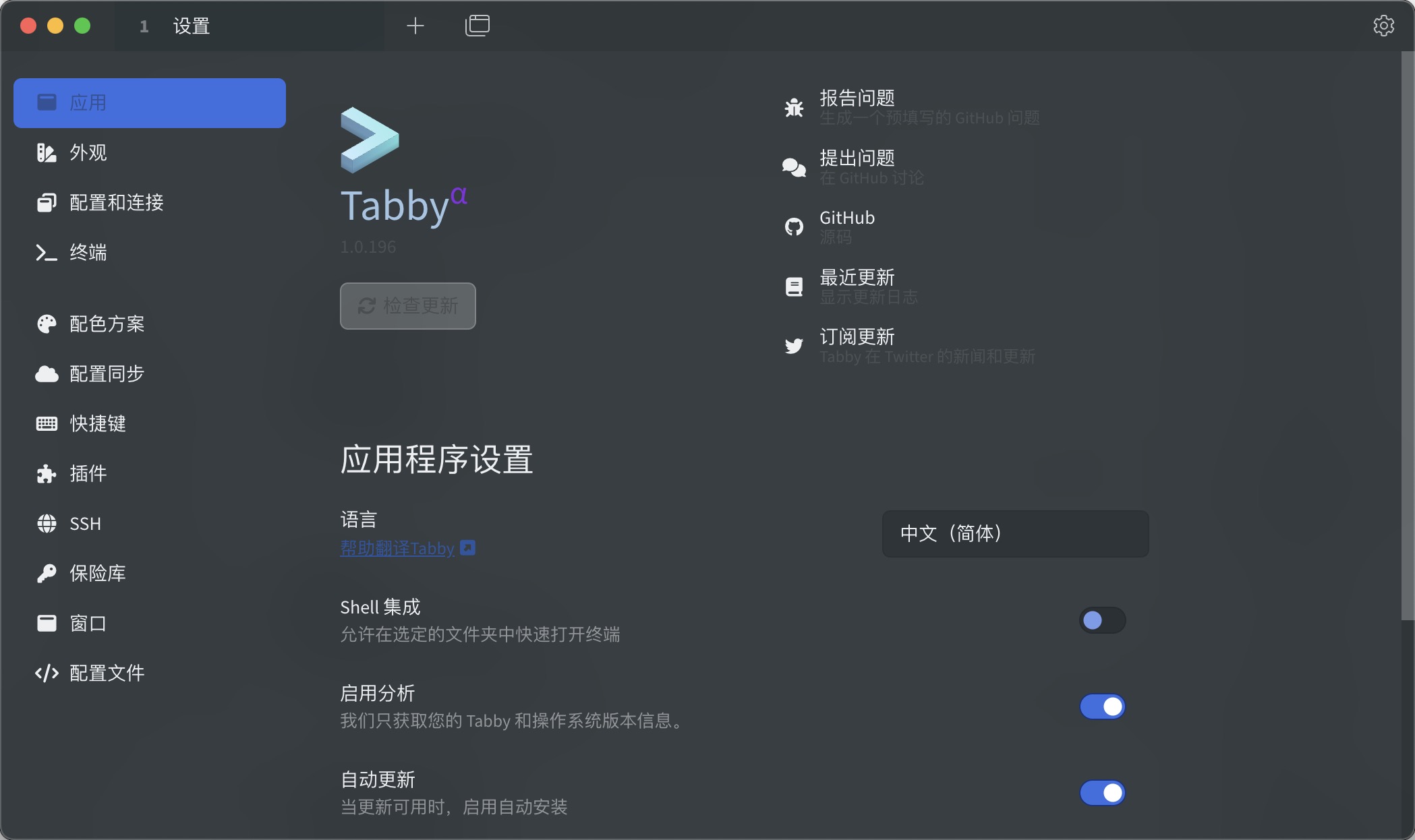
使用Homebrew进行安装
brew install --cask tabby
命令行工具
macOS有一点对于用惯Linux命令工具的人很友好,就是也可以安装很多命令行工具,虽然有的跟Linux上的命令语法有一定的差别,但是差别不是很大。
而且有很多工具可以通过Homebrew进行安装,非常方便。
wget
下载文件命令工具。
brew install wget
telnet
测试网络接口连接详情命令工具。
brew install telnet
mysql
连接mysql数据库命令工具。
brew install mysql
kubectl
管理操作K8S集群客户端命令工具。
安装指定版本:
# Intel架构
curl -LO "https://dl.k8s.io/release/v1.25.2/bin/darwin/amd64/kubectl"
# m芯片架构
curl -LO "https://dl.k8s.io/release/v1.25.2/bin/darwin/arm64/kubectl"
# 移动命令到PATH目录并加上可执行权限
sudo mv kubectl /usr/local/bin/ && sudo chmod +x /usr/local/bin/kubectl
安装最新版本:
# Intel架构
curl -LO "https://dl.k8s.io/release/$(curl -L -s https://dl.k8s.io/release/stable.txt)/bin/darwin/amd64/kubectl"
# m芯片架构
curl -LO "https://dl.k8s.io/release/$(curl -L -s https://dl.k8s.io/release/stable.txt)/bin/darwin/arm64/kubectl"
# 移动命令到PATH目录并加上可执行权限
sudo mv kubectl /usr/local/bin/ && sudo chmod +x /usr/local/bin/kubectl
helm
K8S的chat包管理工具,能够一键部署很多应用服务到K8S。
# Intel架构
curl -LO https://get.helm.sh/helm-v3.x.x-darwin-amd64.tar.gz
# m芯片架构
curl -LO https://get.helm.sh/helm-v3.x.x-darwin-arm64.tar.gz
# 解压并移动命令到PATH并加上可执行权限
tar zxf helm-*.tar.gz
sudo mv darwin-*/helm /usr/local/bin/helm
sudo chmod +x /usr/local/bin/helm
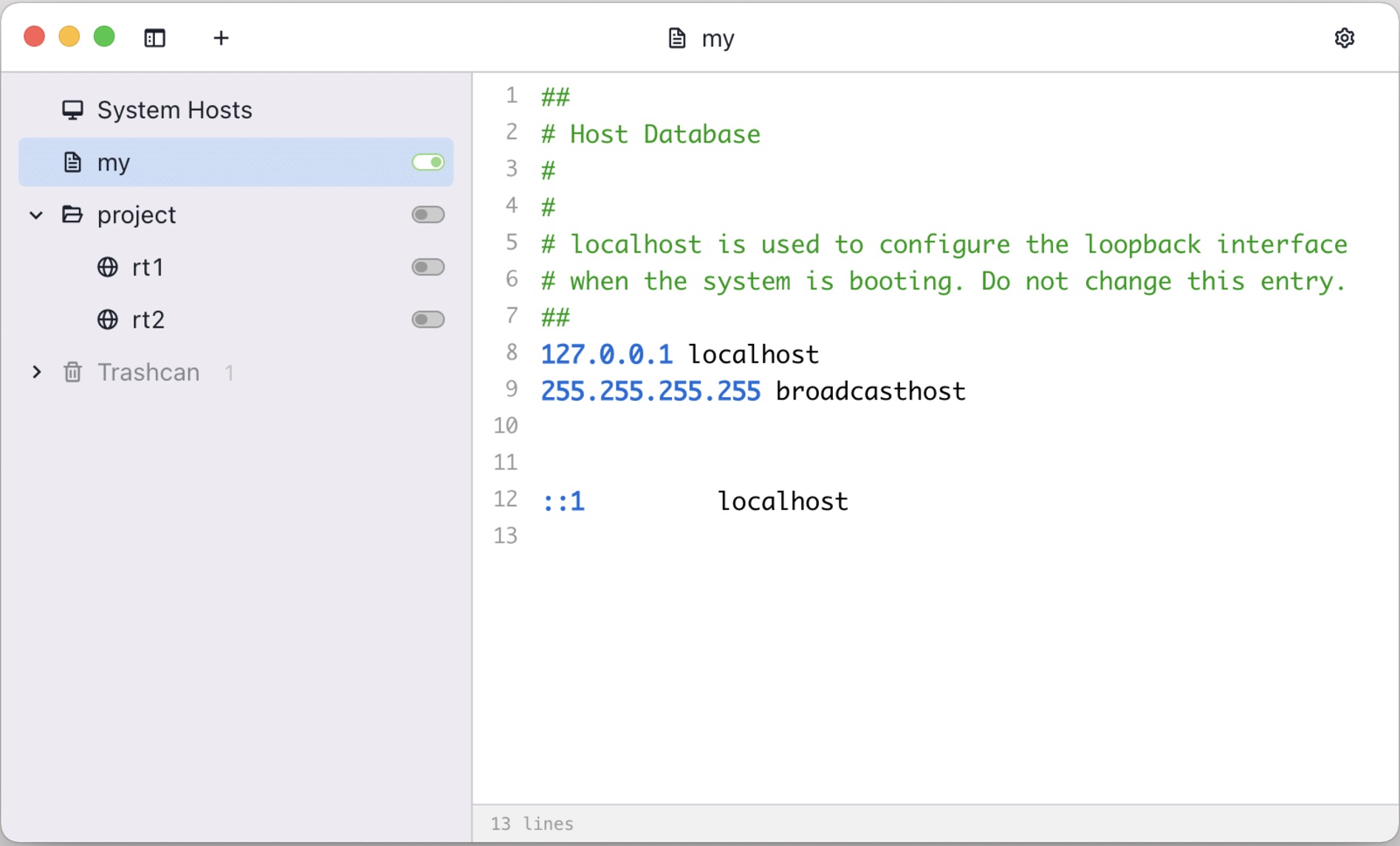
SwitchHosts
大家一定会需要一个修改本地hosts解析测试的工具,那么就可以用这款工具,可以分组隔离不同的解析,当你需要的时候开启对应的解析就行,这样可太方便了,即使我本地测试没有购买域名也能用域名进行访问本地服务。
软件下载地址:https://github.com/oldj/SwitchHosts/releases
开发工具
虽然不是纯粹的程序猿,但是偶尔还是会写一点点代码,即使不写代码也会写一些脚本(其实脚本也就是代码,只是比较简单)。
在工作中也会用到一些数据库,自然而然就会用到一些数据库的工具,我这里也分享一下,我使用的一些工具。
VSCode
第一个想到的就是VSCode,这款应用不仅仅可以用于前端的开发,还可以用于Go、Rust、C#等,甚至还可以用于java、python、php语言的开发,只有你想不到的,没有它做不到的。
主要还是来源于它强大的插件支持,里面的插件几乎你能想到的都有,还有支持pdf、Markdown以及docker的插件,可真的是太强大了,这款软件,我还发现它还可以有远程连接服务器,以及在线编辑服务器文件的功能,这简直就是逆天的存在,所以我也很喜欢用,但是我主要用来写shell脚本,hhhh,大材小用。
软件下载地址:https://code.visualstudio.com/
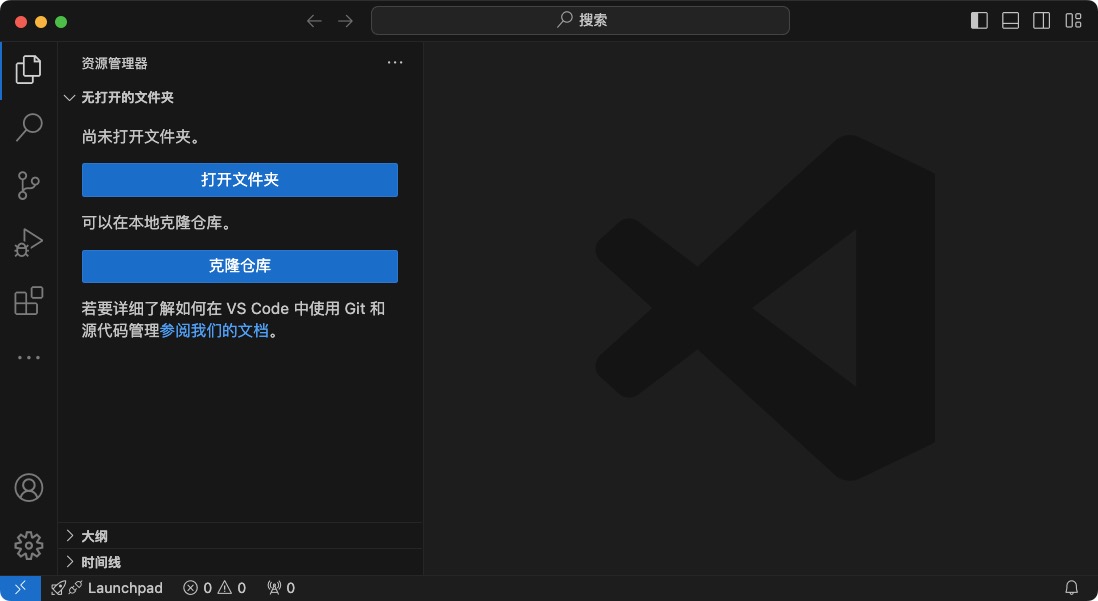
我还觉得他有个功能深得我心,就是它的git插件,可以清晰看到提交记录,以及轻松拉取、提交和merge分支。
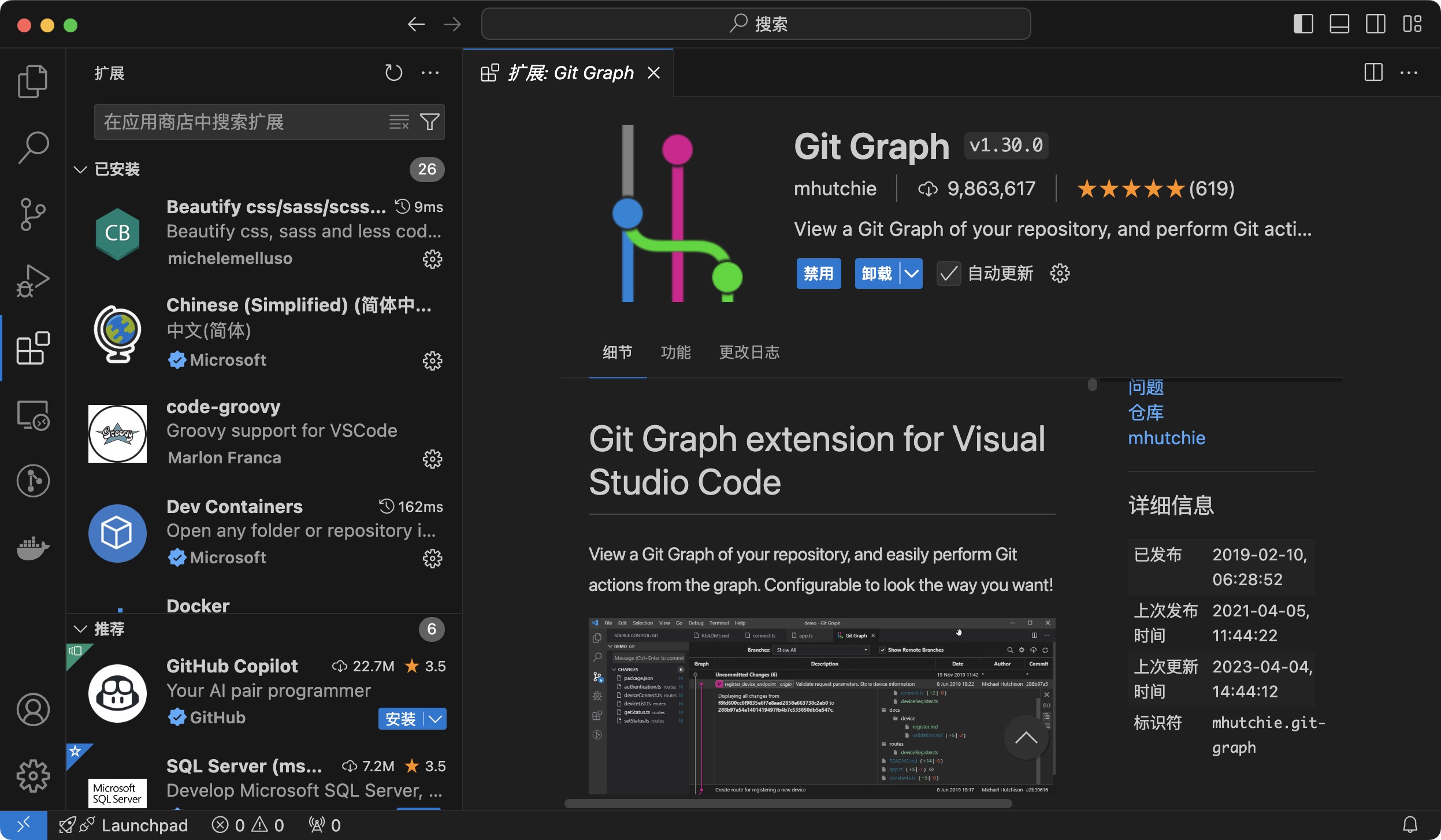
Another Redis Desktop Manager
连接redis数据库我觉得这个软件挺好用的。
软件下载地址:https://goanother.com/cn/
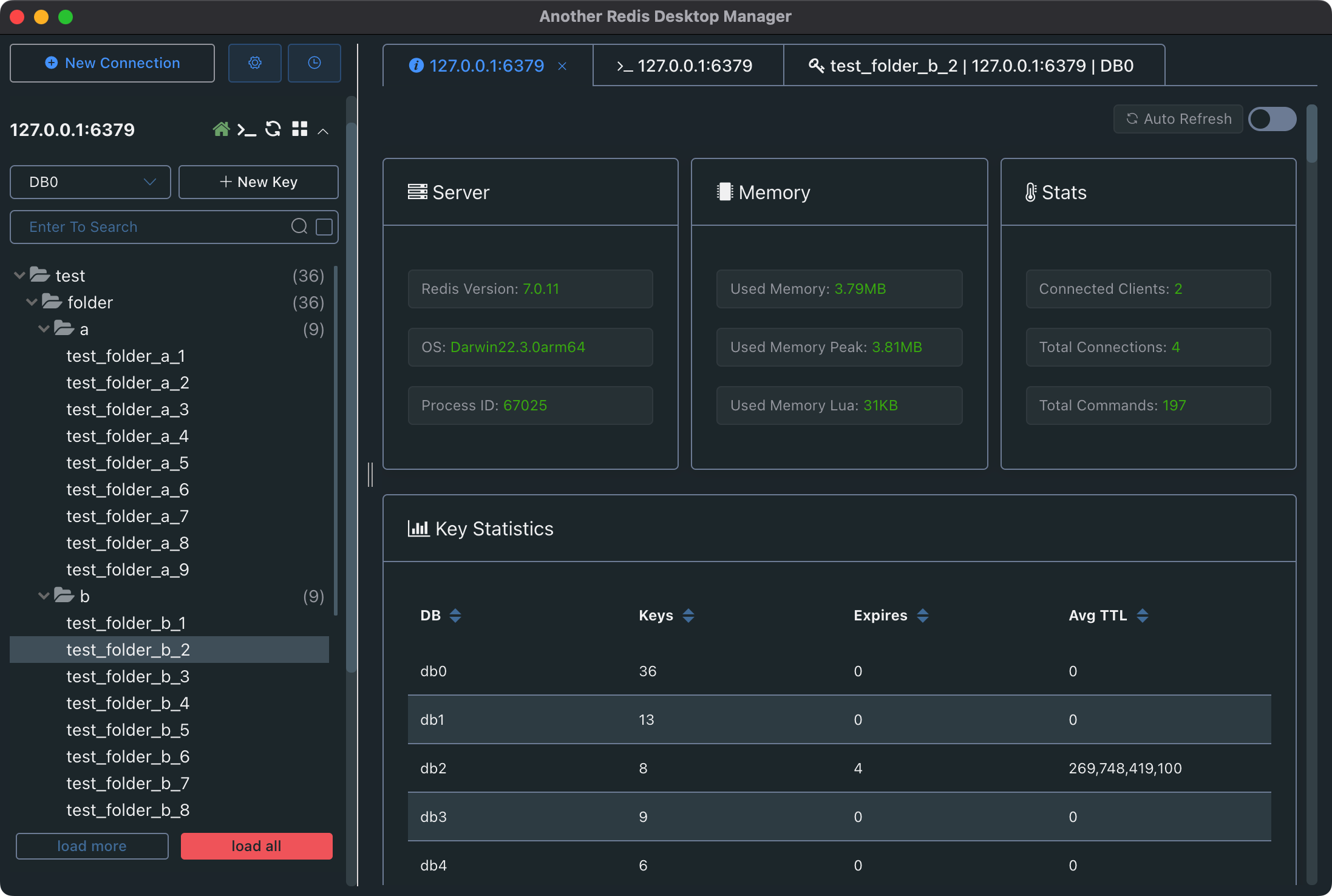
Navicat Premium Lite
这款软件可以连接很多数据库,比如:MySQL、PostgreSQL、SQL Server、Oracle、MariaDB,以及 Redis 和 MongoDB 等NoSQL数据库都能够连接。
之前这款软件需要付费,但是又出来免费的版本出来,就很Nice。
软件下载地址:https://www.navicat.com.cn/products/navicat-premium-lite
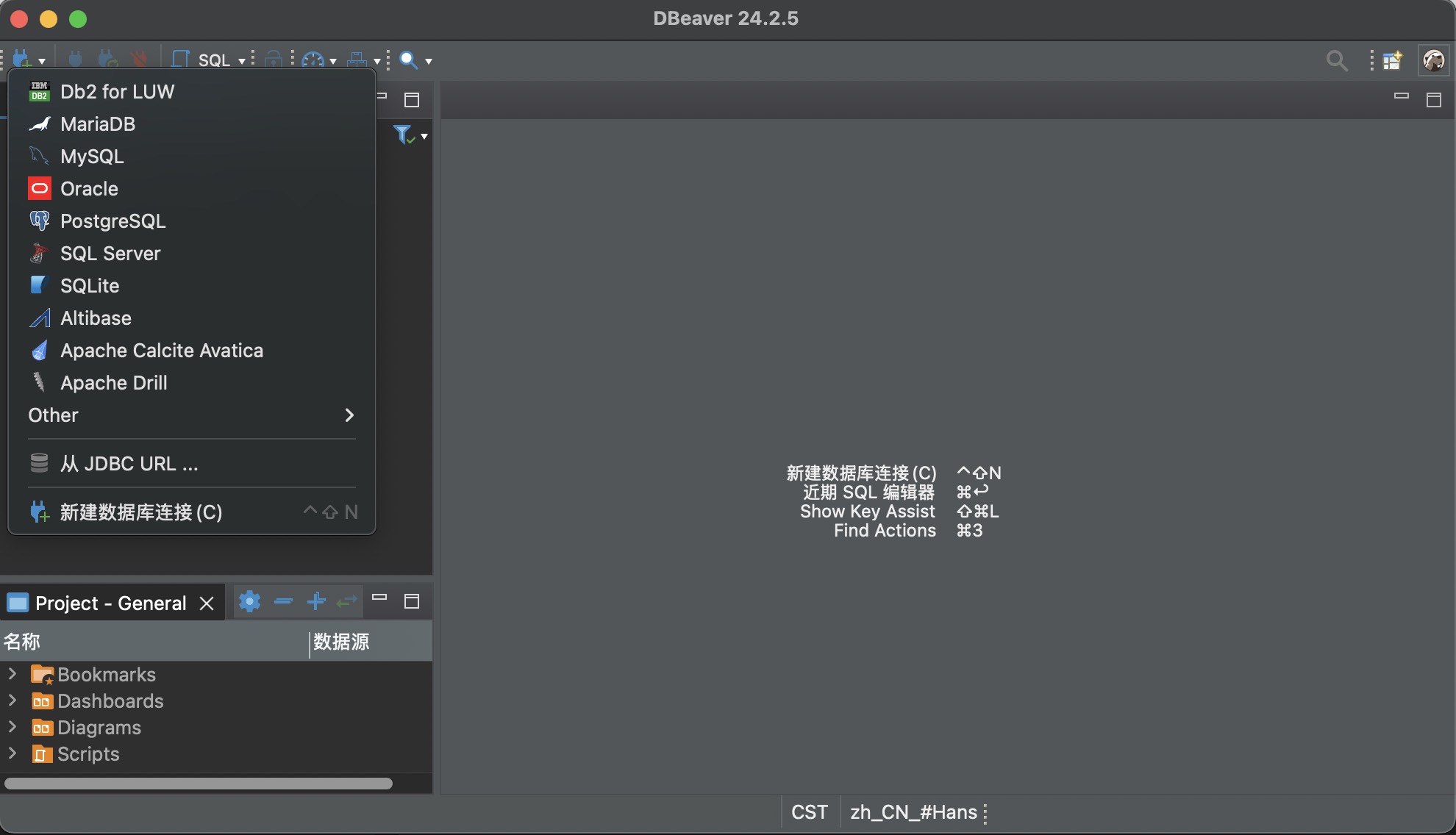
DBeaver
这款软件我知道的它可以用来连接MySQL、PostgreSQL数据库,应该有还有其他数据库,这款软件也不错,但是习惯来说我更习惯用Navicat。
软件下载地址:https://dbeaver.io/
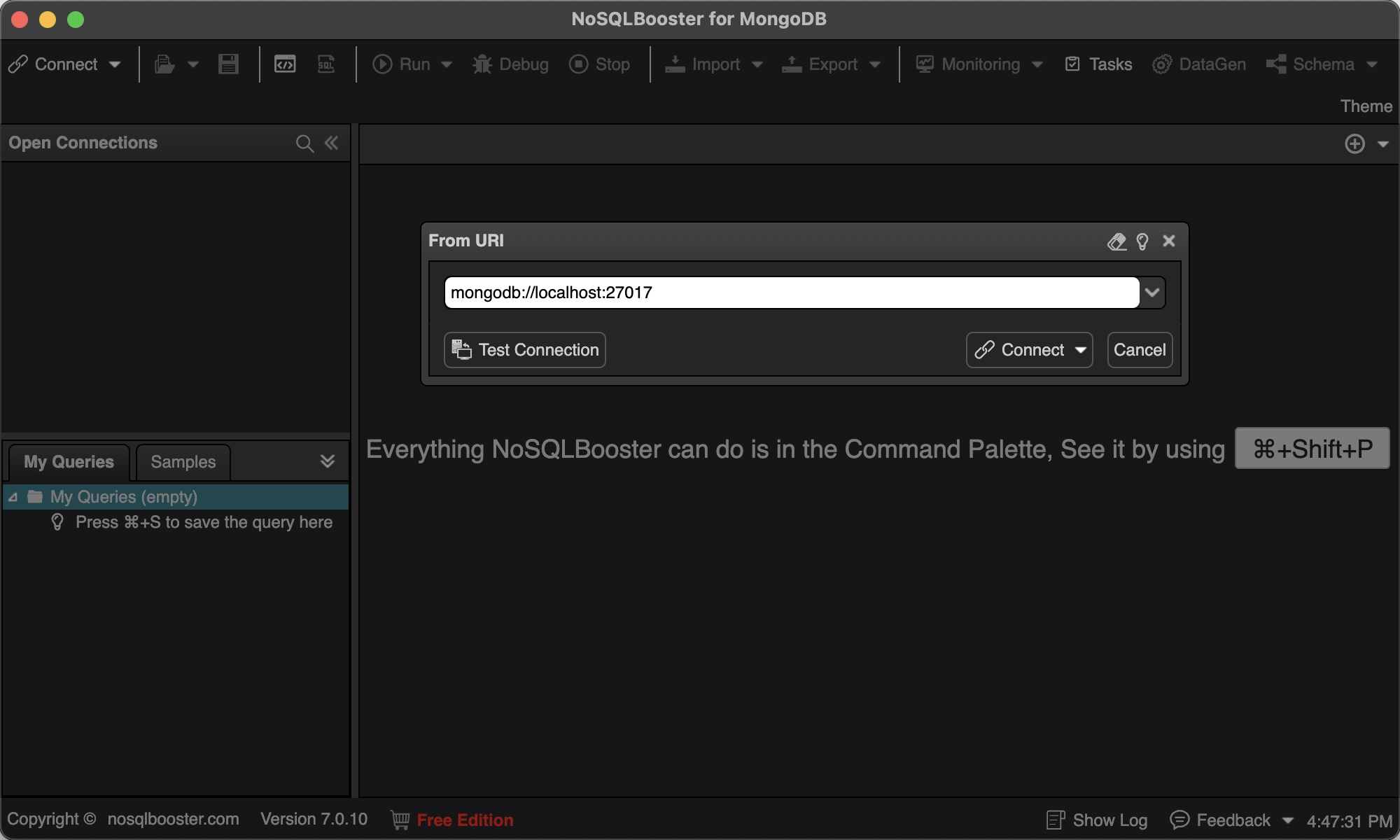
NoSQLBooster for MongoDB
该工具主要用于MongoDB的连接。
软件下载地址:https://www.nosqlbooster.com/
PyCharm
这个工具想必会Python的都知道,专门用来写Python代码的公IDE工具,一款逞心如意的IDE工具能让你写代码的时候事半功倍。
软件下载地址:https://www.jetbrains.com/pycharm/
GoLand
一款专门写GO语言的IDE工具。
软件下载地址:https://www.jetbrains.com/go/
AI工具和其他工具
一旦说到工作效率,自然离不开我们的AI工具。AI更是能够帮助我们快速了解很多知识。
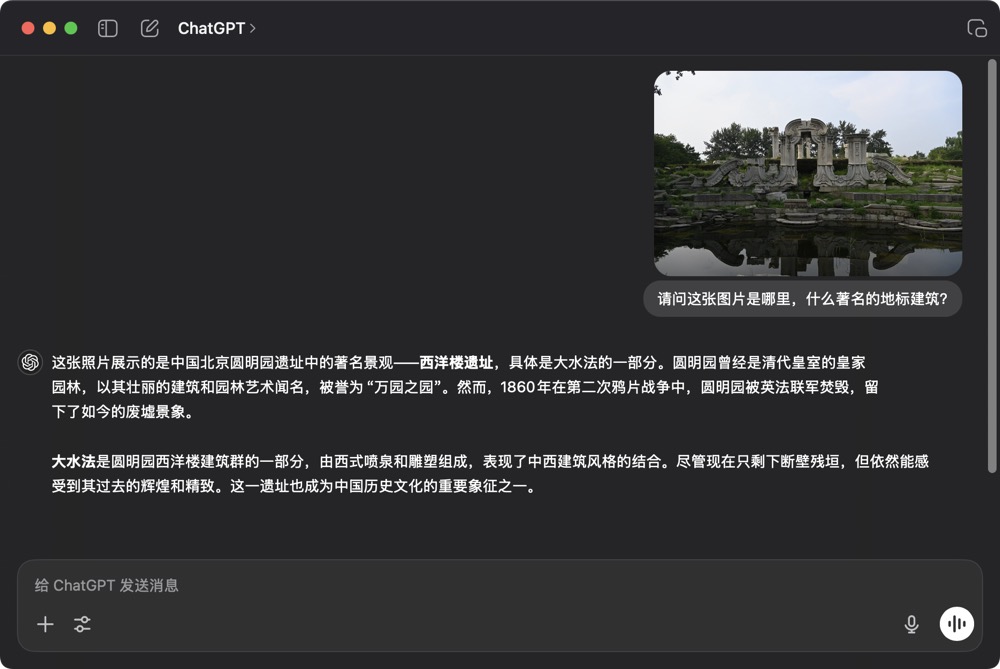
ChatGPT
说到解决问题效率,ChatGPT应该是当之无愧,可以解决日常问题,平时技术问题,还能帮你写代码,图生图,文字生图,它都能做到,非常好用。能下载客户端。
软件下载地址:https://chatgpt.com
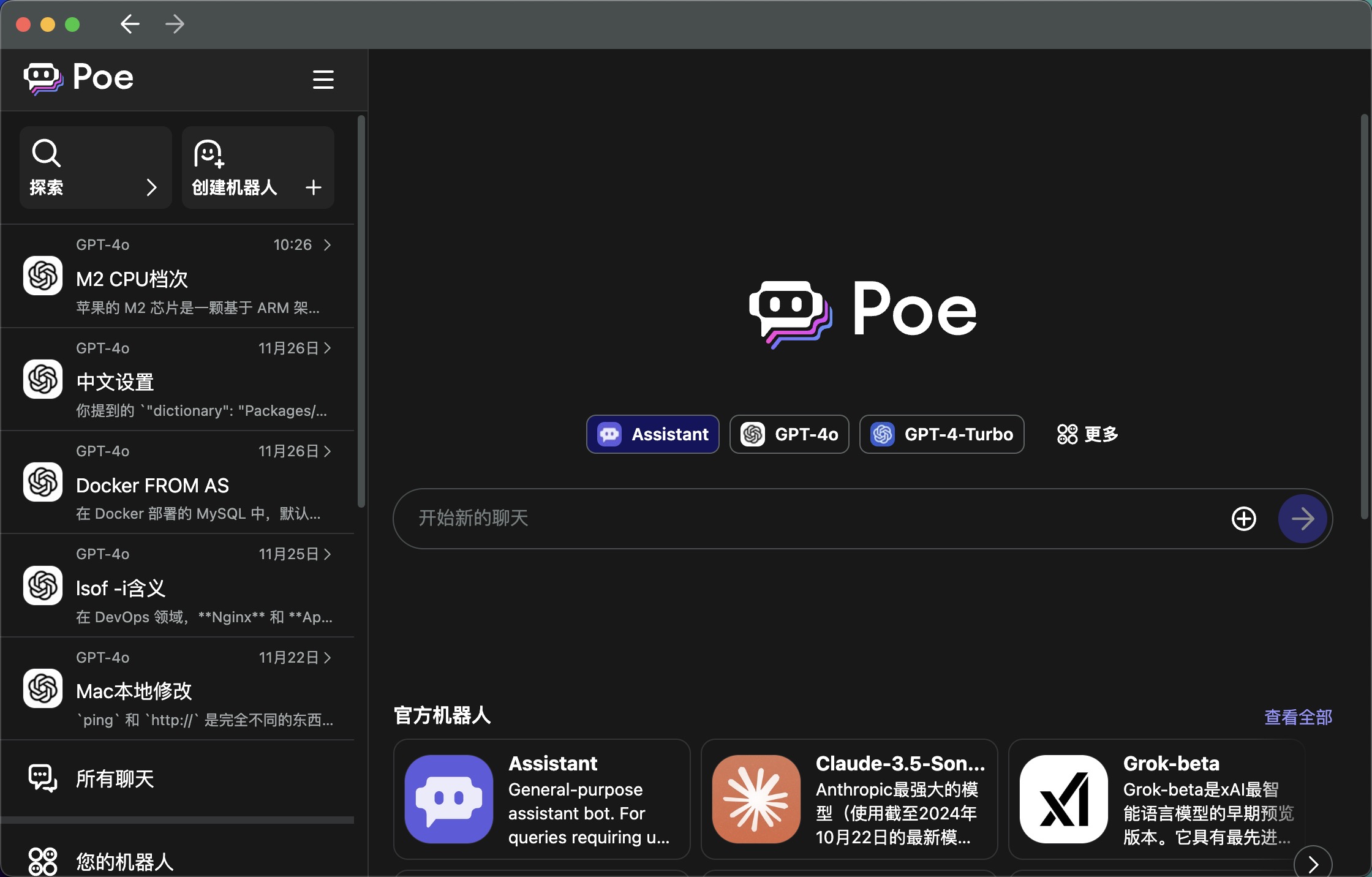
Poe
这是我发现的另外一个AI工具,可以平替ChatGPT,上面也有很多种模型。也能下载客户端。
软件下载地址:https://poe.com
Draw Things
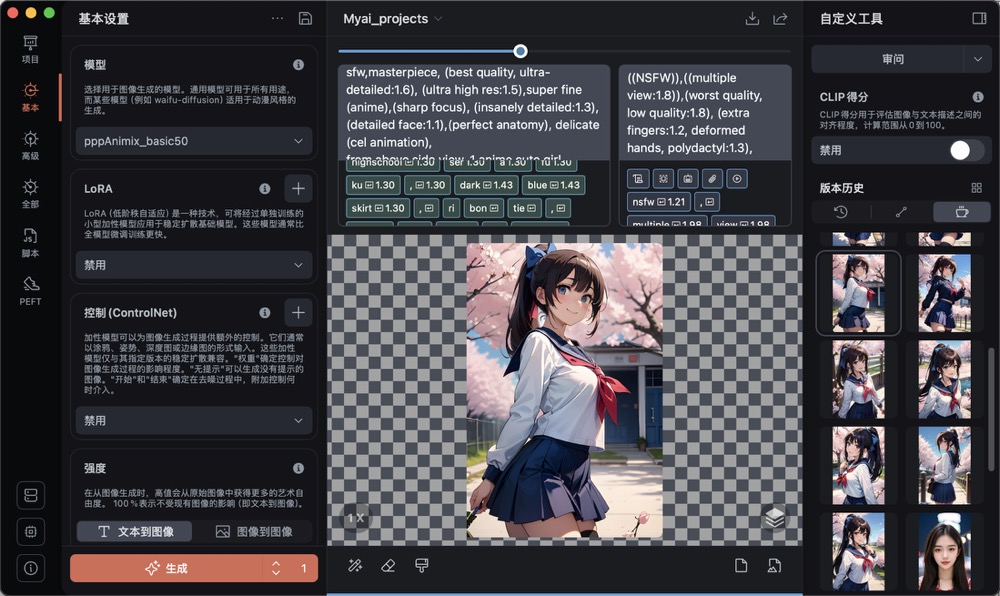
这款软件是macOS专门出的macOS版的SD画图工具,嘎嘎好用,App Store上就能下载,就是很吃性能,Air和低配的pro的话可能会体验很差了。
效率工具
uTools
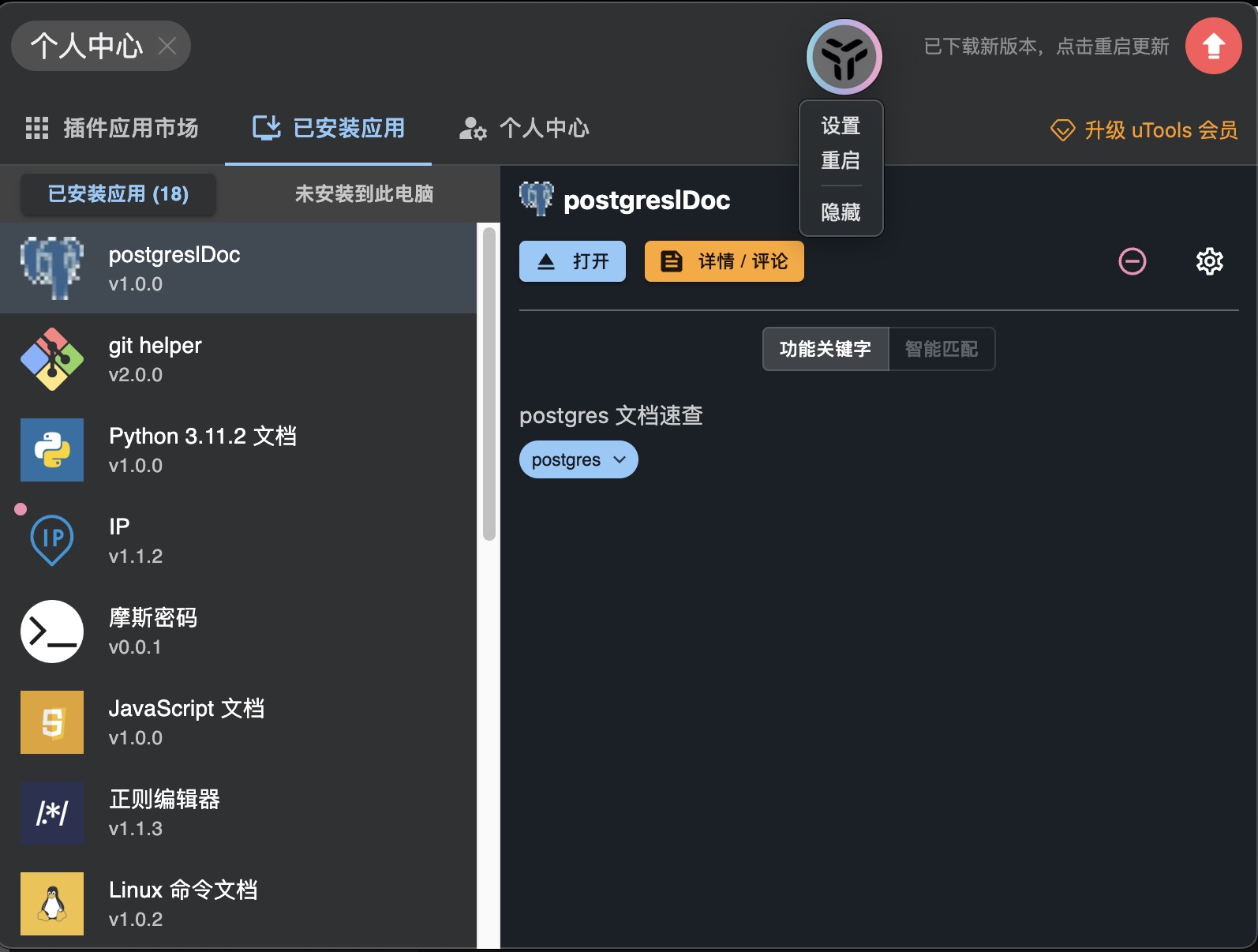
一款全能效率工具,里面有很多功能,并且也有很多小工具。
软件下载地址:https://www.u.tools
剪切助手
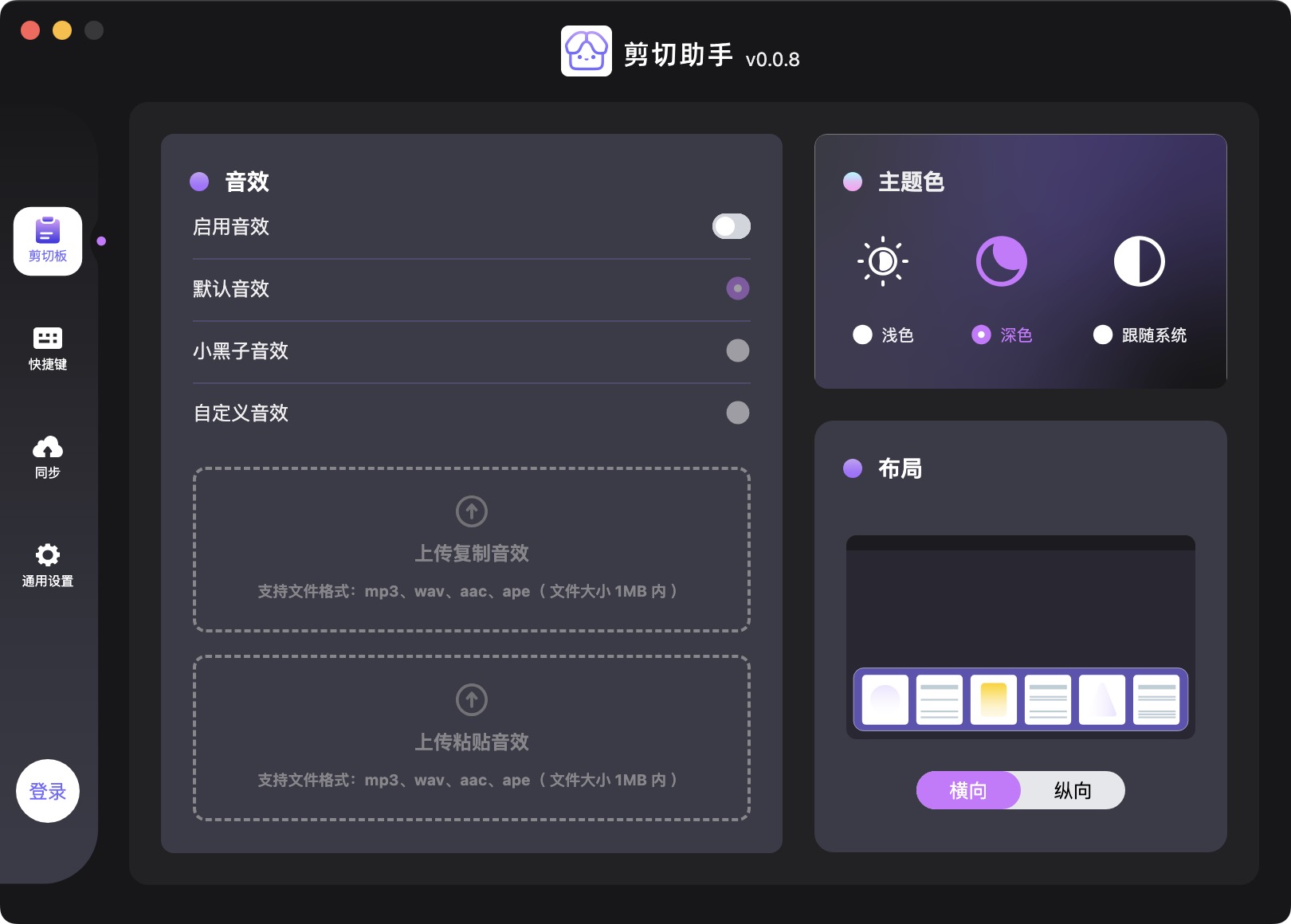
这个可以平替paste工具,毕竟这个可以免费,在平时粘贴的过程中就不用每次都要粘贴了,它会记录你的粘贴内容,还可以设置保存的时间。
软件下载地址:https://jianqiezhushou.com
Draw.io
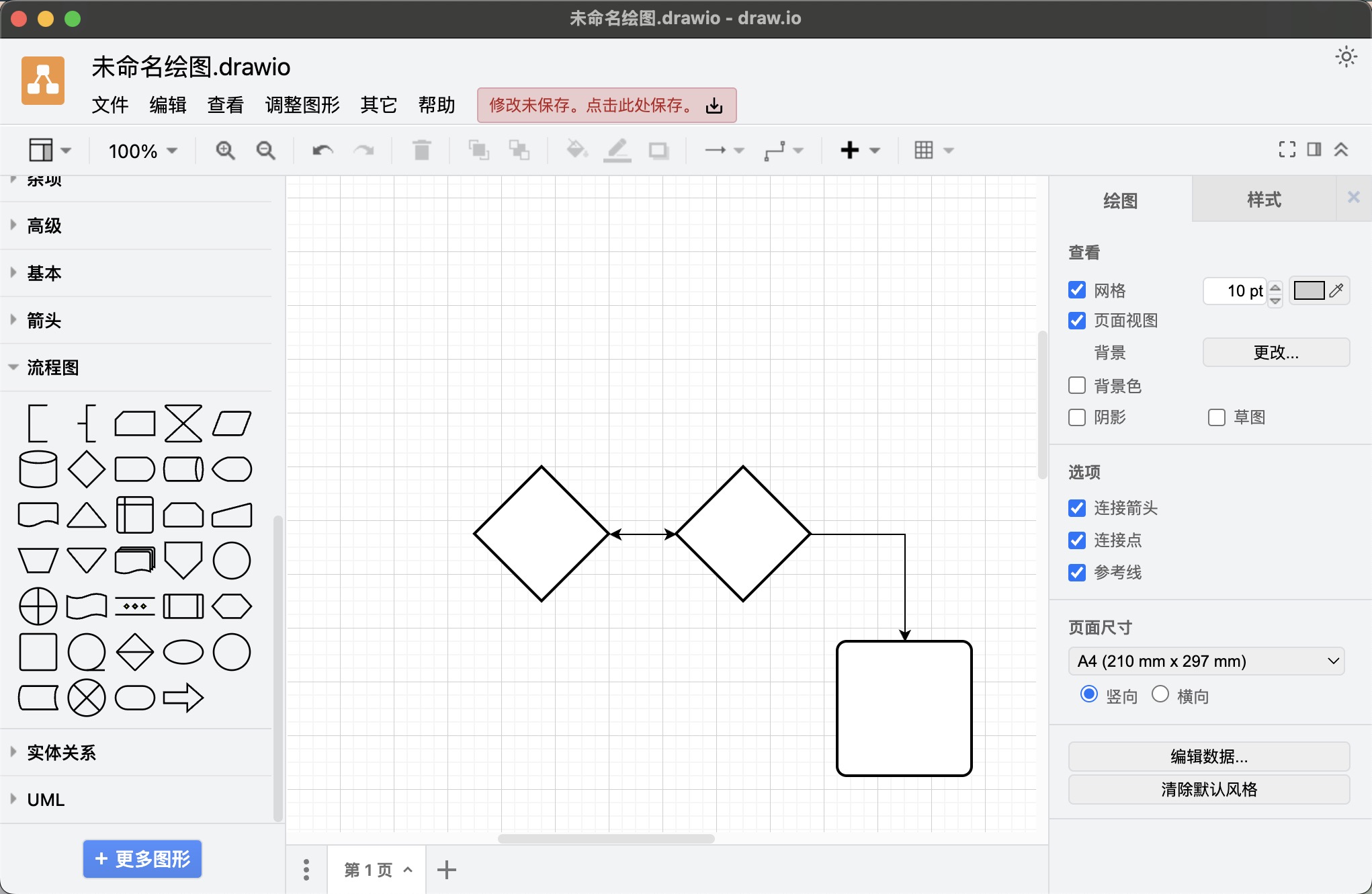
在线的画图工具有很多,在我们平时学习过程中难免需要画流程图、架构图啥的,那么这个工具就很不错,关键是我喜欢有pc端的软件,不喜欢在线画图,这款软件就正好可以下载到本地使用。
软件下载地址:https://www.drawio.com
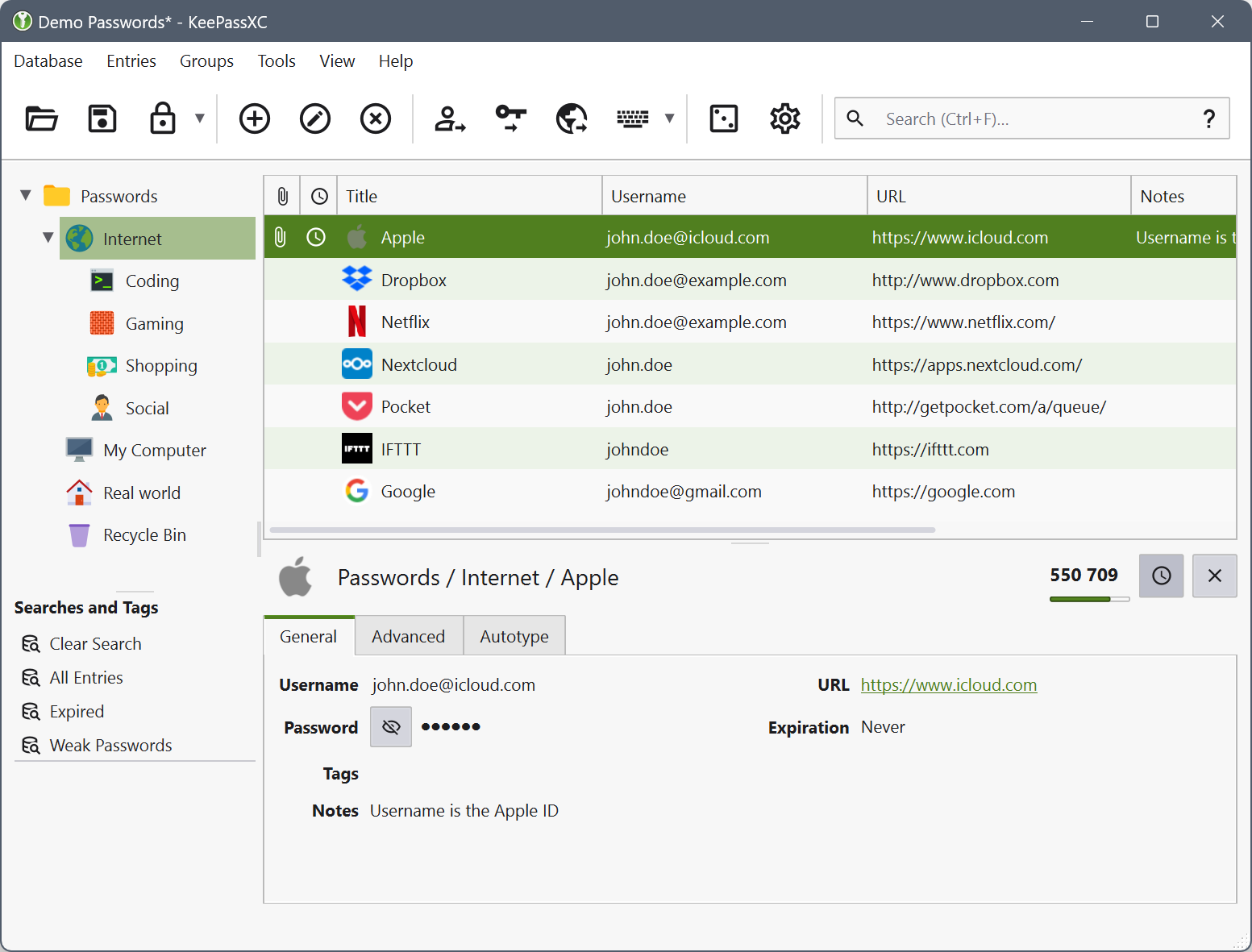
KeePassXC
这款软件是一款账号密码管理工具。主要用于记性不好的,并且账号密码很多还不规律的人,尤其是我们搞技术的,各种账号密码,比如公司一系列的账号密码。这些都可以记录到这个软件中管理。
它可以密钥密码双重安全保险,还能分组,让你更加直观快速找到你所需要的账号密码。
这款软件我已经用了很多年了,值得推荐,还有更多的功能等着你去尝试。
软件下载地址:https://keepassxc.org
LocalSend
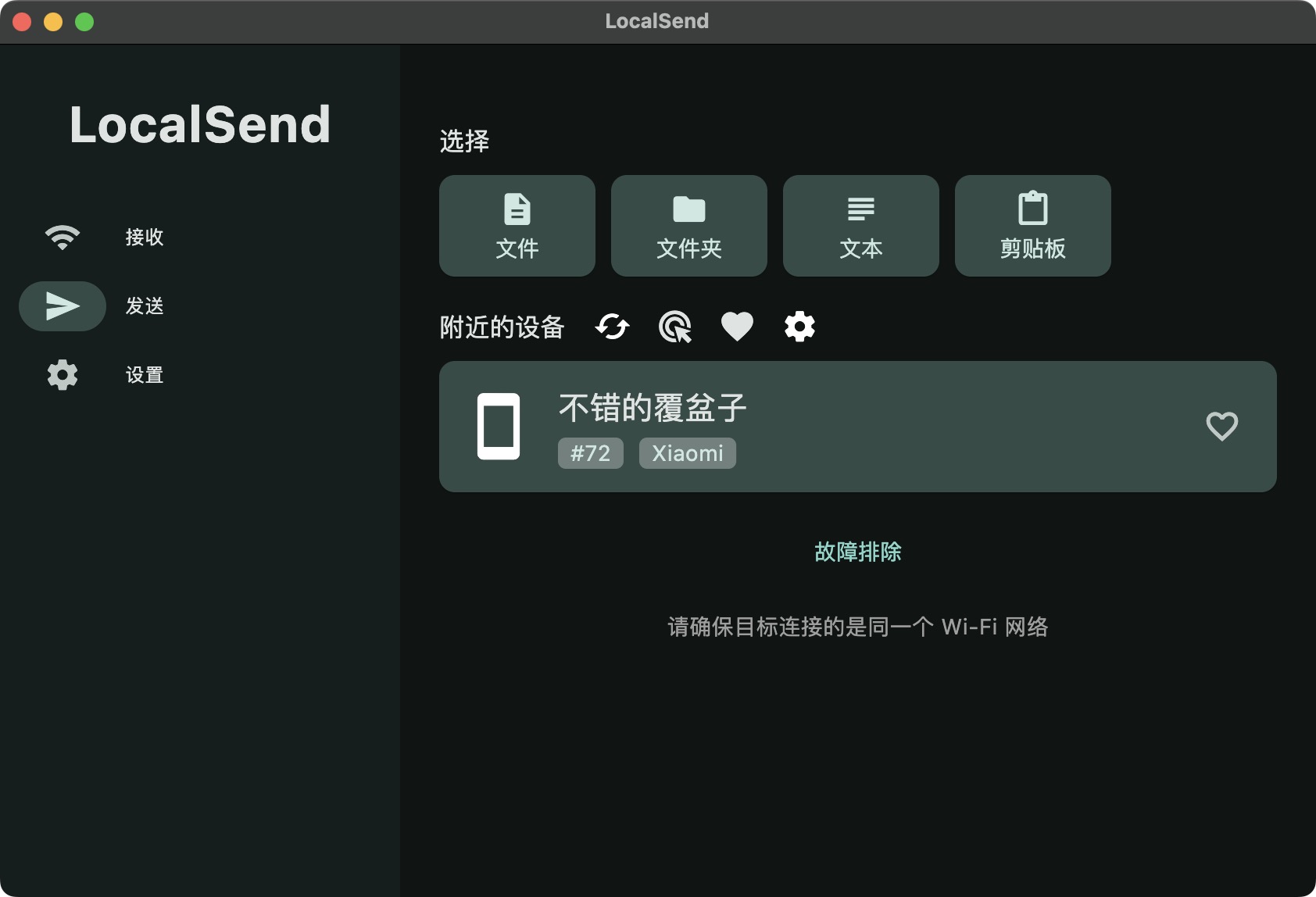
我们平时多端传送文件你们还在用微信的文件传送助手啥的吗,这款软件只要设备在同一网络下就能任意传输文件,而且无须到网上,直接就是通过网络协议进行传送,安全性也能高,传输速度也是杠杠的,值得一用。
软件下载地址:https://localsend.org/zh-CN
MacDroid
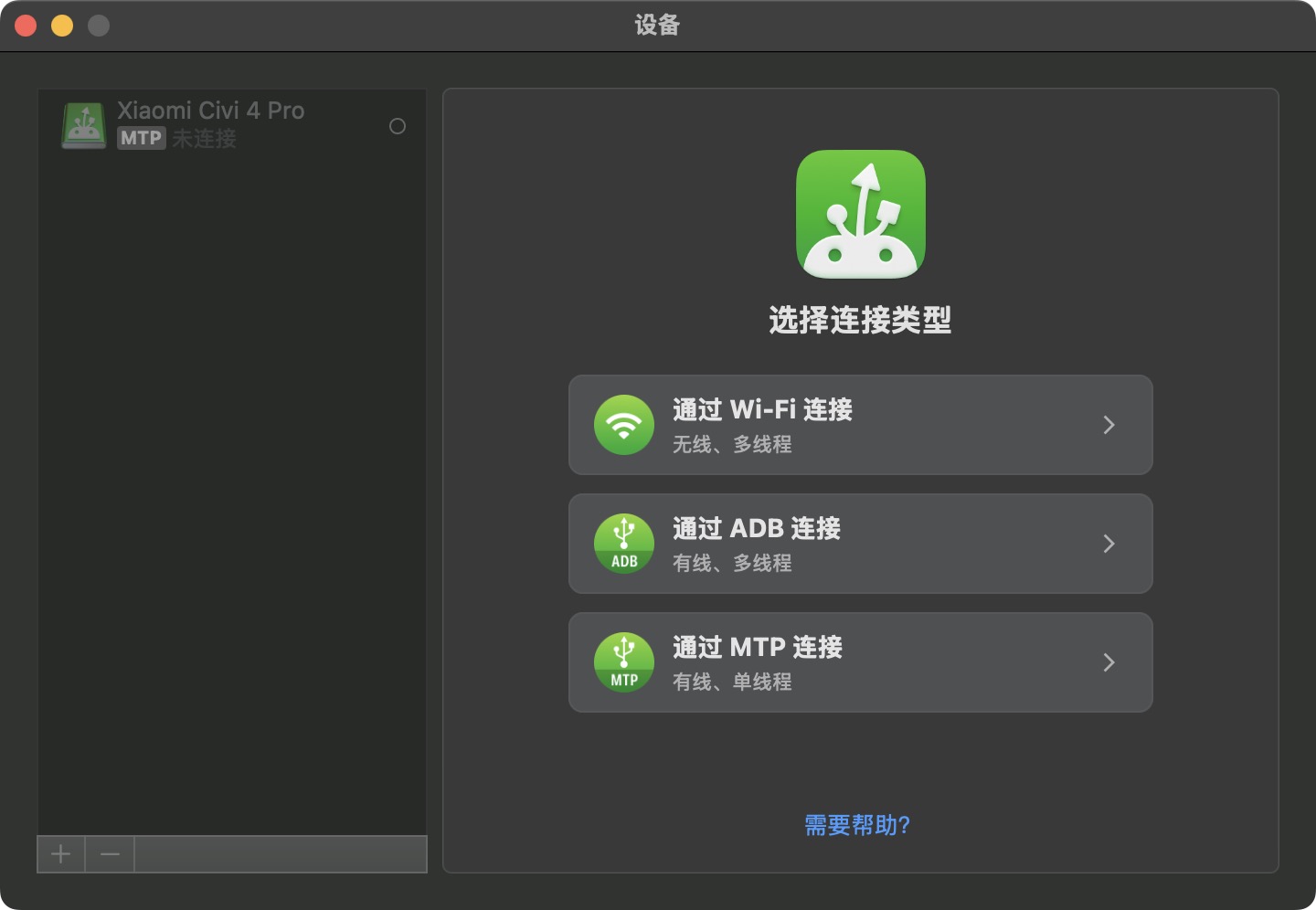
相比上一个软件,这个软件主要是MacBook访问Android设备数据的工具,也能用作文件传输的作用。
下载安装方式:App Store中就可以下载。
qBittorrent
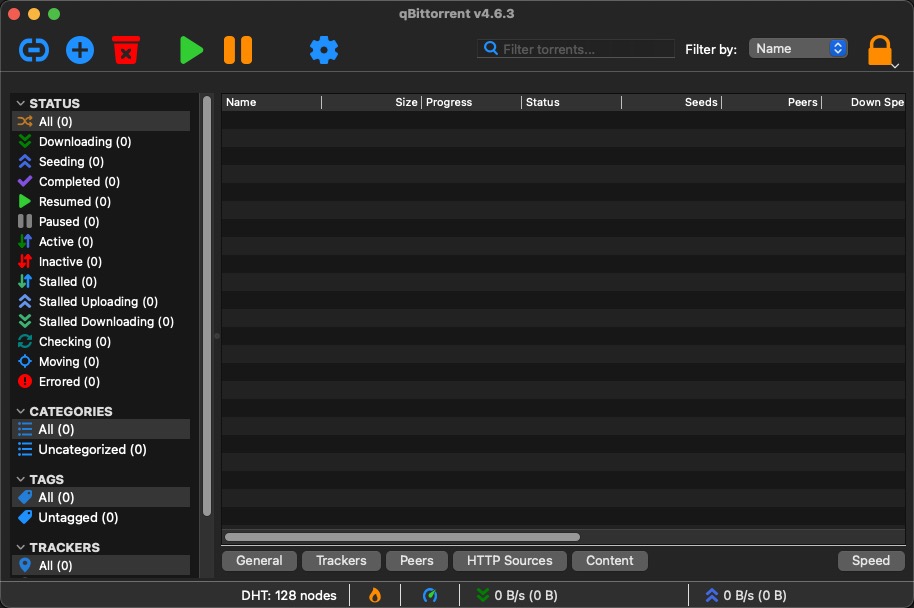
如果你需要下载种子文件,那么一定要试试这款软件,他还有制作种子的功能,别再用迅雷了,感觉还是太伤硬盘了,mac的硬盘可是很贵的(关键是不是会员限速)。
软件下载地址:https://www.qbittorrent.org
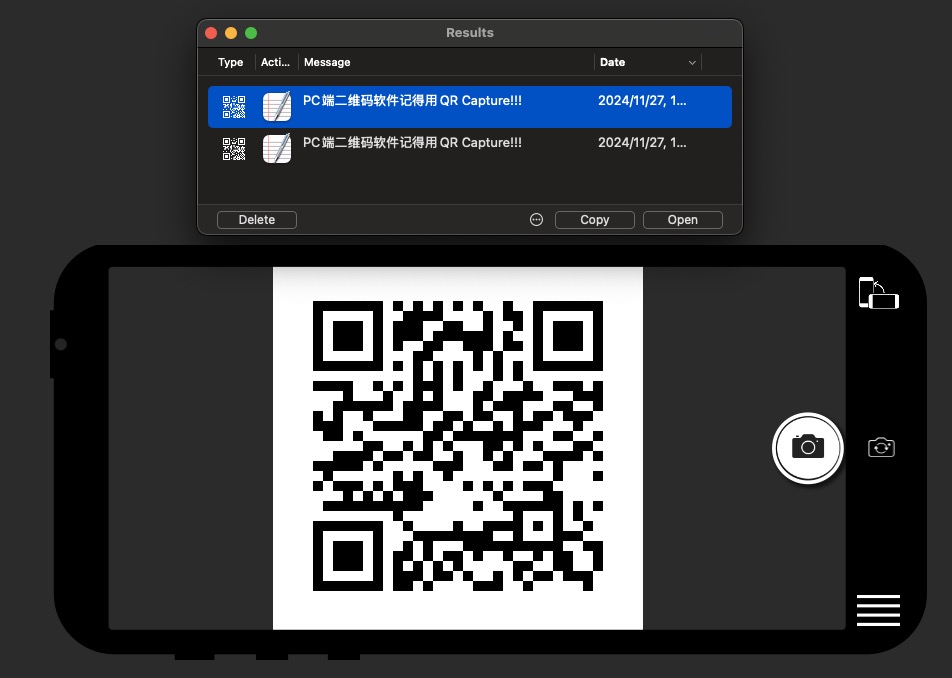
QR Capture
如果你在MacBook上有扫描二维码的需求,那么我就不得不推荐这款工具了,也是相当好用,而且你扫描的内容都会有记录,可以查看历史扫描数据。
下载安装方式:App Store中就可以下载。