Markdown语法合集
了解Markdown
什么是Markdown?
Markdown是一种轻量级标记语言(Lightweight Markup Language),由John Gruber在 2004年创建。主要用途在于用存文本格式编写文档,可以完成复杂的排版要求,写出来的文档具备良好的可读性。
为什么要用Markdown?
我先说我用Markdown的原因是我需要记很多技术博客笔记,使用Markdown用来记录笔记之类的可谓是一把好手,各种格式排版符合我的要求。相对来说Word记起来对于很多博客网站上对于格式的支持度不高,然后就是迁移起来很不方便。Markdown基本兼容很多系统以及很多平台,用起来太方便了,我本地写的笔记可以丝滑搬到博客上面去。
Markdown的核心特点:
- 简洁高效:用符号替代复杂标签,语法相比HTML、LaTeX 简单多了。
- 专注内容:不用操心复杂排版,可以专注内容创作。
- 易读易写:原始文本结构清晰,无需转换即可阅读
- 跨平台性:纯文本格式,几乎所有平台(GitHub、GitLab、知乎、掘金、Notion、Obsidian、Typora等)都支持。
- 便于版本管理:作为纯文本,适合 Git 管理(写技术文档最常见)。
现在Markdown格式常用于转化成HTML应用在各大博客系统中,很多博客网站都支持用Markdown格式。
而且在现在AI很火的时代,在AI领域,Markdown格式被广泛运用(例如在数据标注、文档撰写、模型交互、知识库管理中),包括AI应用的智能回复中也频繁用到Markdown的形式输出内容。也可以将该格式应用到PPT和Word文档中进行转换。
Markdown工具
一个好的Markdown工具对于文档编排还是很重要的,一个好的牛马也是需要一个好的工具不是吗。下面我推荐几款好用的Markdown工具
桌面应用
Obsidian(强大的知识管理工具,支持双向链接,适合做笔记系统)
下载地址:https://obsidian.md/
Typora(简洁优雅的所见即所得编辑器)
下载地址:https://typora.io/
MarkText(开源、跨平台,简洁实用)
下载地址:https://marktext.app/
在线工具
StackEdit(功能强大,支持云端同步 Google Drive / Dropbox)
网站地址:https://stackedit.io/
Dillinger(轻量级在线 Markdown 编辑器)
网站地址:https://dillinger.io/
一、结构语法
1-1.标题
标题跟Word中的标题概念一样,几级标题就有几个#符号表示,后面注意要有个空格然后跟标题名称,如下所示:
# 一级标题
## 二级标题
### 三级标题
#### 四级标题
##### 五级标题
###### 六级标题
效果如下:
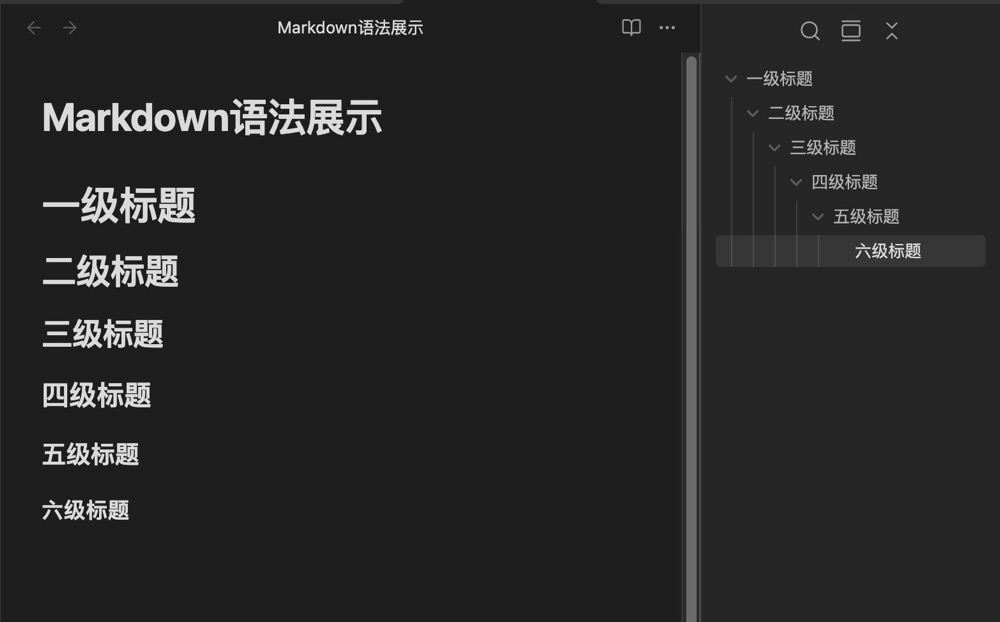
看到上面的图片效果展示,标题有个特殊的作用就是标记文档目录,在右边可以看出来会自动生成目录,可以通过这个目录快速跳转到标题位置,这个也是Markdown很好用的一个点,很多软件工具或者博客网站都支持这个功能。
1-2.段落与换行
1-2-1.注释
严格来说,Markdown本身没有原生的注释语法,但是Markdown支持嵌入HTML,所以最常见的方法就是用HTML注释。
<!-- 这是注释 -->
效果如下:
1-2-2.段落与换行
- 段落之间回车可以换行,Word里面怎么换行这里就怎么换行。
- 也可以在后面加行
<br>符号进行换行
这是第一行
这是第二行<br>这是第三行
效果如下:
这是第一行
这是第二行
这是第三行
二、样式内容
2-1.字体样式
在Word中对于字体有加粗等样式编辑,在Markdown中也有,而且都是用符号作为表示。
字体加粗
<!-- 字体两边加上两个*符号 -->
**粗体**
字体倾斜
<!-- 第一种写法:字体两边一个*符号 -->
*斜体*
<!-- 第二种写法:字体两边一个_符号 -->
_斜体_
字体加粗又倾斜
<!-- 字体两边加上三个*符号 -->
***粗斜体***
字体加上删除线
<!-- 字体两边加上两个~符号 -->
~~删除线~~
字体加上下划线
<!-- 只有部分的软件渲染器支持 -->
<u>下划线</u>
效果如下:
粗体
斜体一
斜体二
粗斜体
删除线
下划线
2-2.标注
使用``符号可以有效地标注一些关键词之类的内容,让这些关键吃更加显眼,还能让一些符号不生效,比如上面的一些字体样式符号。
`这是一个标注`
效果如下:
这是一个标注
2-3.转义字符
它的作用就是让一些特殊符号(比如:#、*)不在Markdown文档中生效
\*这不是斜体\*
\# 这不是标题
效果如下:
*这不是斜体*
# 这不是标题
2-4.引用
使用>符号来表示引用内容,跟标题符号概念差不多,引用则是每多一个>符号表示多一层嵌套。
> 这是引用内容
>> 这里是嵌套的引用内容
效果如下:
这是引用内容
这里是嵌套的引用内容
2-5.链接
链接的格式:[超链接名字](网站地址),在文档中显示比较闪耀,一看就是一个网站地址链接的形式,效果就是点击该链接会自动用浏览器打开网站地址。
[百度网址](https://www.baidu.com)
[腾讯网](https://www.qq.com/ "案例网站")
2-6.图片
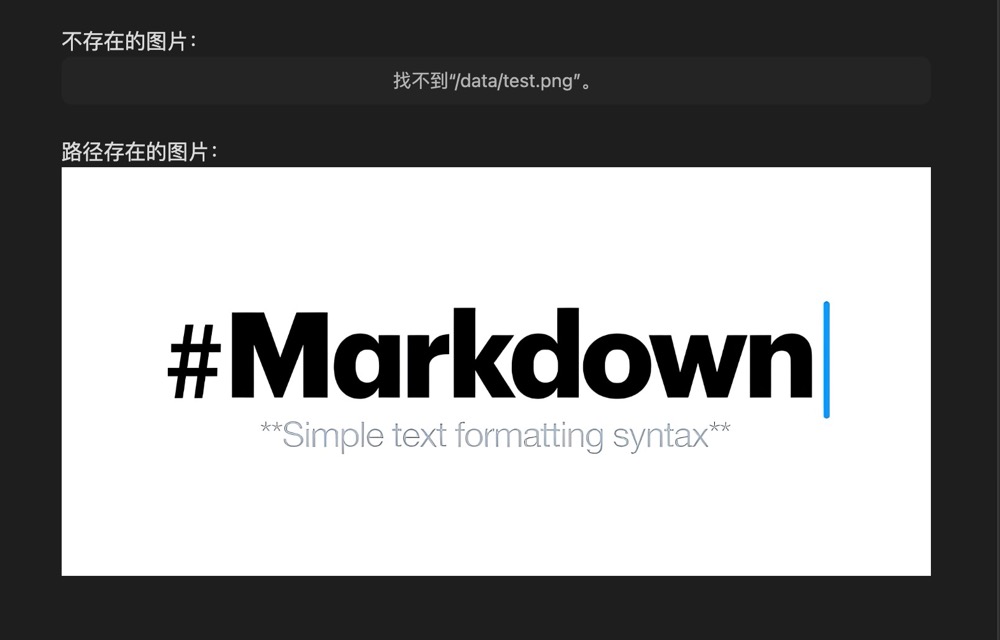
图片跟链接语法差不多,图片格式:,图片的地址可以是网络地址,也可以是电脑本地路径。
<!-- 网络地址 -->

<!-- 本地路径 -->

效果如下:
关于本地地址解释
本地地址学过Linux的人应该会很清楚,主要分为绝对路径和相对路径。
相对路径
相对路径表示相对于当前文档的位置去找图片。
1.同级目录:假设Markdown文件和logo.png在同一个目录下就是同级目录。

2.子目录:当前文件夹下有一个images/文件夹,里面有logo.png文件就是子目录下。

3.上级目录:从当前文件夹返回上一级,然后找到logo.png文件,就是上级目录。

绝对路径
绝对路径是一个完整的路径,不依赖当前文档的位置。
在MacOS上可能是:

在Windows系统上可能是:

注意事项:在Windows系统中和Linux以及MacOS系统的目录层级不一样的,Windows可能是C盘,可能是D盘,也可能是E盘,而Linux和MacOS系统都是从根
/目录出发,如果是Windows系统需要注意是在哪个盘下面,再写绝对路径。
2-7.分割线
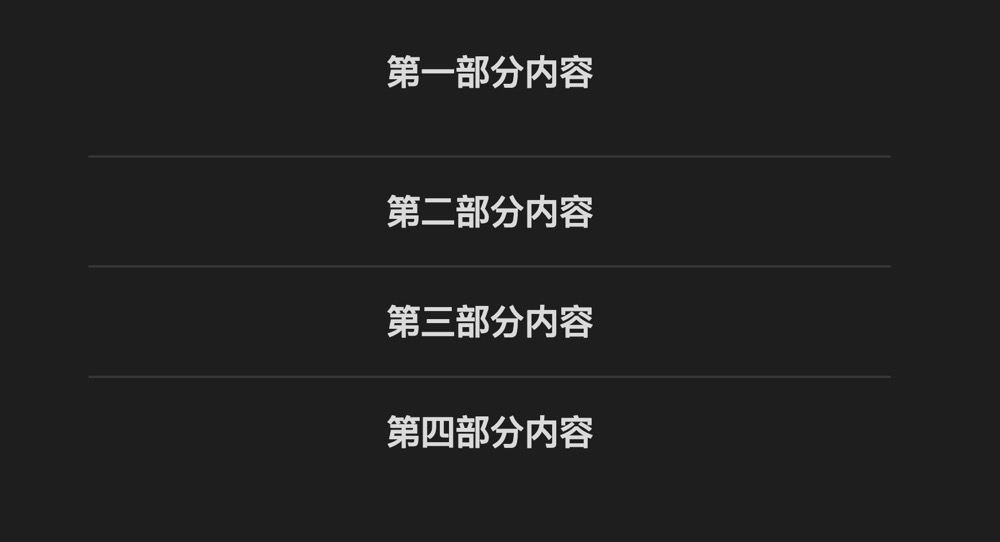
分割线主要用于分割内容,有三种表示语法,效果都一样,用哪个也是看心情。
<!-- 第一种写法:3个-符号 -->
---
<!-- 第二种写法:3个*符号 -->
***
<!-- 第三种写法:3个_符号 -->
___
效果如下:
三、列表类
列表分为有序列表和无序列表,有序列表也就是前面有数字1、2、3这样的字样标明的,无序则相反。
3-1.有序列表
有序列表就是数字加上.后面加上空格就行。记得还要有个空格后面再跟上内容。
1. 第一项
2. 第二项
3. 第三项
效果如下:
- 第一项
- 第二项
- 第三项
3-2.无序列表
无序列表可以以-符号,也可以用+符号,效果都是一样的,看你心情,符号后面也要记得还要有个空格,要不就没有效果了
- 第一点:1
- 第二点:2
    - 第二点的第一小点:2.1
    - 第二点的第二小点:2.2
效果如下:
- 第一点:1
- 第二点:2
- 第二点的第一小点:2.1
- 第二点的第二小点:2.2
3-3.状态列表
任务列表其实就是在无序列表中间加上状态标记就行了,比如:[ ]或者[x],这样就是任务列表了。
- [ ] 未完成的事项
- [x] 已完成的事项
效果如下:
- ☐ 未完成的事项
- ☑ 已完成的事项
四、高级语法
前面都是一些比较基本的格式语法,接下来的都是一些相对高级并且方便好用的用法。
4-1.表格
表格的基础用法
表格一般分为三个部分:
- 第一行:表头(字段名)。
- 第二行:分隔线(至少 3 个 -,用来区分表头和表格内容)。
- 第三行及之后:表格内容。
表头和内容用---------符号来区分开,一般表头的标题字体会自动加粗,每一列用|来分开,需要多少列就加|来增加列数,需要多少行内容也就是多增加一行就行。
|   列1   |   列2   |   列3  |
|--------|---------|--------|
| 内容1-1 | 内容2-1 | 内容3-1 |
| 内容1-2 | 内容2-2 | 内容3-2 |
效果如下:
| 列1 | 列2 | 列3 |
|---|---|---|
| 内容1-1 | 内容2-1 | 内容3-1 |
| 内容1-2 | 内容2-2 | 内容3-2 |
表格的对齐方式
在分隔线中使用:符号可以控制对齐方式:
- :— → 左对齐。
- :—: → 居中对齐。
- —: → 右对齐。
【示例】如下:
| 左对齐        |    居中对齐    |        右对齐 |
| :----------- | :-----------: | -----------: |
| a            | b             | c            |
| 随便写点增加表格长度 | 随便写点增加表格长度 | 随便写点增加表格长度 |
效果如下:
| 左对齐 | 居中对齐 | 右对齐 |
|---|---|---|
| a | b | c |
| 随便写点增加表格长度 | 随便写点增加表格长度 | 随便写点增加表格长度 |
温馨提示:表格的上下两行最好多留一行空白,防止有的软件内容靠的太近,渲染出来的效果会出现格式问题,达不到你想要的排版效果。
4-2.代码块
(1)基本使用
就是以</font>符号开始,并以<font color=#0099ff>符号结尾,中间需要换行,不能同一行连在一起。比如:
```
这是是代码块里面的内容
```
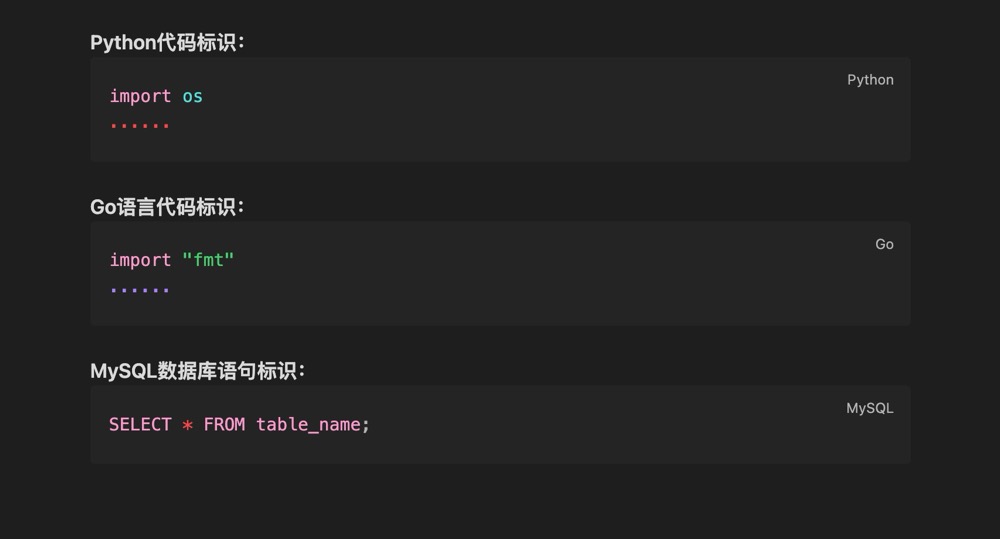
(2)代码块标识
我们还可以在给代码块加入标识,在一个```符号后面加上标识即可
```python
python代码
```
效果如下:
4-3.HTML
Markdown支持直接嵌入HTML,但是最好不要过度使用,因为不知道有的软件渲染器是否支持。
温馨提示:使用HTML语法需要具备一定的HTML知识,网页前端会用到,一般在Markdown中不会使用太多,如有需要可以去了解学习。
标题
<h1>一级标题</h1>
<h2>二级标题</h2>
<h3>三级标题</h3>
效果如下:
效果跟上面标题的效果一样。
你会发现使用HTML语法生成的标题跟Markdown的效果一样,但是它不会在目录中出现。
居中显示
可以使得标题或者是字体啥的居中展示。
<center><h3>居中显示标题</h3></center>
<center>居中显示内容</center>
效果如下:
字体颜色
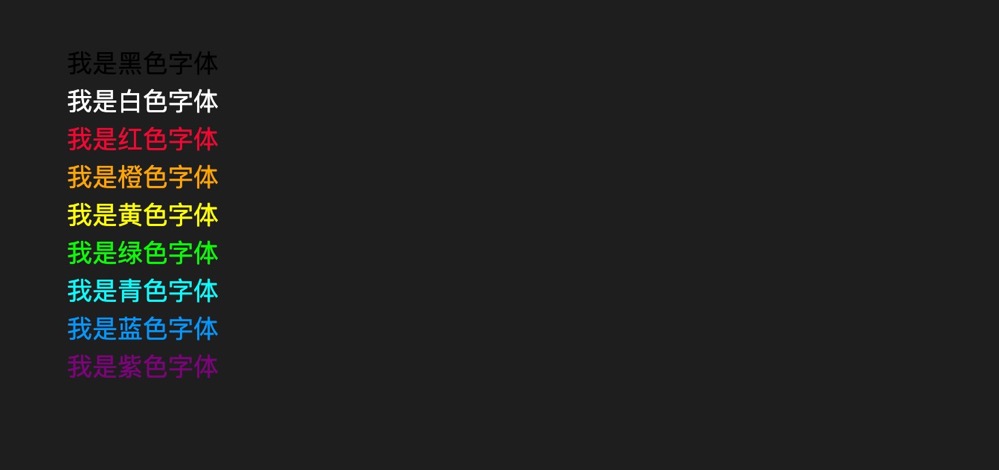
可以通过计算机中的十六进制RGB颜色值来定义字体的显示颜色。
<font color=#000000>我是黑色字体</font>
<font color=#FFFFFF>我是白色字体</font>
<font color=#ff0033>我是红色字体</font>
<font color=#FFA500>我是橙色字体</font>
<font color=#FFFF00>我是黄色字体</font>
<font color=#00FF00>我是绿色字体</font>
<font color=#00FFFF>我是青色字体</font>
<font color=#0099ff>我是蓝色字体</font>
<font color=#800080>我是紫色字体</font>
<!-- ......更多颜色自行了解 -->
效果如下: