

K8S集群v1.23.6搭建
前言:k8s集群v1.23.6版本runtime还是docker,过程都在linux系统上搭建,使用kubeadm工具。
kubeadm搭建(V1.23.6,一主多从)
☆准备工作☆
配置hosts文件
vim /etc/hosts
------------------------
192.168.31.101 master
192.168.31.102 node1
192.168.31.103 node2
关闭交换分区
swapoff -a
sed -ri 's/.*swap.*/#&/' /etc/fstab
CentOS
开启ipvs模块,安装ipset、ipvsadm,修改内核参数,将桥接的IPv4流量传递到iptables的链
modprobe -- ip_vs
modprobe -- ip_vs_rr
modprobe -- ip_vs_wrr
modprobe -- ip_vs_sh
modprobe -- nf_conntrack_ipv4
yum install -y ipset ipvsadm
cat > /etc/sysctl.d/k8s.conf << EOF
net.ipv4.ip_forward = 1
net.ipv4.ip_nonlocal_bind = 1
net.bridge.bridge-nf-call-iptables = 1
net.ipv6.conf.all.disable_ipv6 = 1
net.ipv6.conf.default.disable_ipv6 = 1
EOF
#避免开启ipv6,如果需要还需要添加以下参数
#net.bridge.bridge-nf-call-ip6tables = 1
#使文件生效
sysctl --system
Ubuntu
在所有节点上加载以下内核模块,为 Kubernetes 设置以下内核参数
modprobe overlay
modprobe br_netfilter
cat > /etc/modules-load.d/containerd.conf <<EOF
overlay
br_netfilter
EOF
cat > /etc/sysctl.d/kubernetes.conf <<EOF
net.bridge.bridge-nf-call-ip6tables = 1
net.bridge.bridge-nf-call-iptables = 1
net.ipv4.ip_forward = 1
EOF
#重新加载上述更改,运行
sysctl --system
CentOS安装
开始安装
1.安装docker(主节点+工作节点)
#配置docker的yum源
yum install -y yum-utils
yum-config-manager --add-repo http://mirrors.aliyun.com/docker-ce/linux/centos/docker-ce.repo
#安装docker并启动
yum -y install docker-ce-20.10.9
systemctl start docker && systemctl enable docker
配置docker配置文件
cat > /etc/docker/daemon.json << EOF
{
  "exec-opts": ["native.cgroupdriver=systemd"],
  "log-driver": "json-file",
  "log-opts": {
    "max-size": "100m"
  },
  "storage-driver": "overlay2",
  "storage-opts": [
    "overlay2.override_kernel_check=true"
  ],
  "registry-mirrors": ["https://tdhp06eh.mirror.aliyuncs.com"]
}
EOF
#重启docker,使配置文件生效
systemctl restart docker
2.配置阿里云镜像源(主节点+工作节点)
cat > /etc/yum.repos.d/kubernetes.repo << EOF
[kubernetes]
name=Kubernetes
baseurl=https://mirrors.aliyun.com/kubernetes/yum/repos/kubernetes-el7-x86_64
enabled=1
gpgcheck=0
repo_gpgcheck=0
gpgkey=https://mirrors.aliyun.com/kubernetes/yum/doc/yum-key.gpg
https://mirrors.aliyun.com/kubernetes/yum/doc/rpm-package-key.gpg
EOF
3.安装kubelet、kubeadm、kubectl(主节点+工作节点)
注意:工作节点可以不安装kubectl命令工具
yum install -y kubelet-1.23.6 kubeadm-1.23.6 kubectl-1.23.6
4.主节点初始化(主节点)
查看所需要的镜像
[root@master ~]# kubeadm config images list
I0319 04:39:14.261956   14892 version.go:255] remote version is much newer: v1.26.3; falling back to: stable-1.23
k8s.gcr.io/kube-apiserver:v1.23.17
k8s.gcr.io/kube-controller-manager:v1.23.17
k8s.gcr.io/kube-scheduler:v1.23.17
k8s.gcr.io/kube-proxy:v1.23.17
k8s.gcr.io/pause:3.6
k8s.gcr.io/etcd:3.5.1-0
k8s.gcr.io/coredns/coredns:v1.8.6
编写运行脚本先拉取所需要的镜像
vim k8s-images.sh
-----------------------------
#!/bin/bash
images=(
kube-apiserver:v1.23.6
kube-controller-manager:v1.23.6
kube-scheduler:v1.23.6
kube-proxy:v1.23.6
pause:3.6
etcd:3.5.1-0
coredns:v1.8.6
)
for imagename in ${images[@]} ; do
docker pull registry.aliyuncs.com/google_containers/$imagename
done
#添加执行权限并运行脚本拉取镜像
chmod +x k8s-images.sh
./k8s-images.sh
执行初始化部署主节点组件
注意:如果本地没有镜像,初始化时会自动拉取镜像。
初始化集群命令:
kubeadm init \
--apiserver-advertise-address=192.168.31.101 \
--image-repository registry.aliyuncs.com/google_containers \
--kubernetes-version v1.23.6 \
--service-cidr=10.96.0.0/12 \
--pod-network-cidr=10.244.0.0/16 \
--ignore-preflight-errors=all
–apiserver-advertise-address:主节点的内网ip地址
–image-repository:镜像仓库
–kubernetes-version:k8s版本
–service-cidr + --pod-network-cidr:网段不重复即可
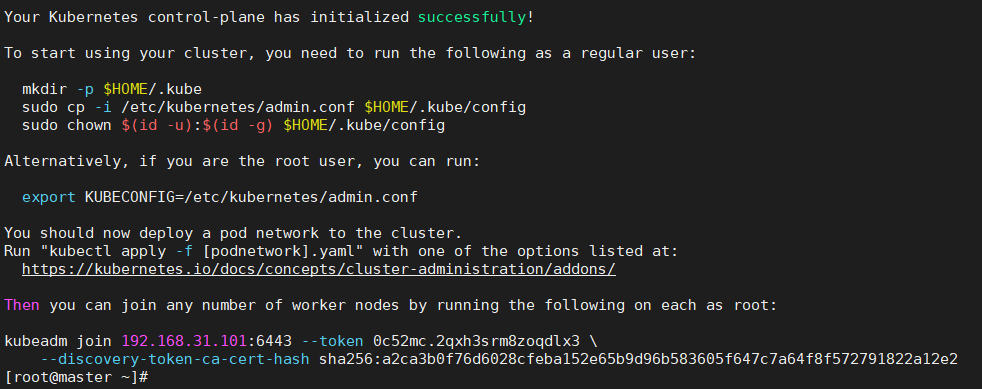
初始化成功后会出现如下图所示:
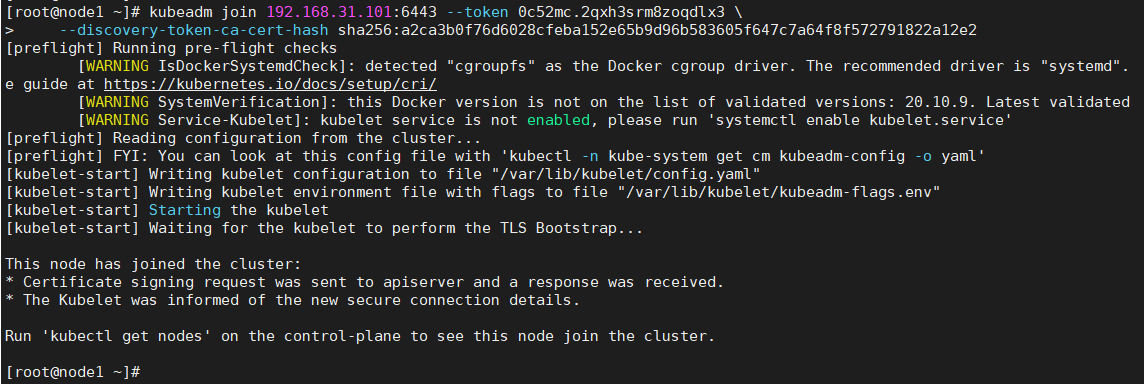
该以下命令在其他node节点执行可以加入到该集群
kubeadm join 192.168.31.101:6443 --token 0c52mc.2qxh3srm8zoqdlx3 \
    --discovery-token-ca-cert-hash sha256:a2ca3b0f76d6028cfeba152e65b9d96b583605f647c7a64f8f572791822a12e2
5.配置kubectl客户端
mkdir -p $HOME/.kube
sudo cp -i /etc/kubernetes/admin.conf $HOME/.kube/config
sudo chown $(id -u):$(id -g) $HOME/.kube/config
6.安装网络插件
安装flannel网络插件
kube-flannel.yml文件内容:
apiVersion: policy/v1beta1
kind: PodSecurityPolicy
metadata:
  name: psp.flannel.unprivileged
  annotations:
    seccomp.security.alpha.kubernetes.io/allowedProfileNames: docker/default
    seccomp.security.alpha.kubernetes.io/defaultProfileName: docker/default
    apparmor.security.beta.kubernetes.io/allowedProfileNames: runtime/default
    apparmor.security.beta.kubernetes.io/defaultProfileName: runtime/default
spec:
  privileged: false
  volumes:
  - configMap
  - secret
  - emptyDir
  - hostPath
  allowedHostPaths:
  - pathPrefix: "/etc/cni/net.d"
  - pathPrefix: "/etc/kube-flannel"
  - pathPrefix: "/run/flannel"
  readOnlyRootFilesystem: false
  runAsUser:
    rule: RunAsAny
  supplementalGroups:
    rule: RunAsAny
  fsGroup:
    rule: RunAsAny
  allowPrivilegeEscalation: false
  defaultAllowPrivilegeEscalation: false
  allowedCapabilities: ['NET_ADMIN', 'NET_RAW']
  defaultAddCapabilities: []
  requiredDropCapabilities: []
  hostPID: false
  hostIPC: false
  hostNetwork: true
  hostPorts:
  - min: 0
    max: 65535
  seLinux:
    rule: 'RunAsAny'
---
kind: ClusterRole
apiVersion: rbac.authorization.k8s.io/v1
metadata:
  name: flannel
rules:
- apiGroups: ['extensions']
  resources: ['podsecuritypolicies']
  verbs: ['use']
  resourceNames: ['psp.flannel.unprivileged']
- apiGroups:
  - ""
  resources:
  - pods
  verbs:
  - get
- apiGroups:
  - ""
  resources:
  - nodes
  verbs:
  - list
  - watch
- apiGroups:
  - ""
  resources:
  - nodes/status
  verbs:
  - patch
---
kind: ClusterRoleBinding
apiVersion: rbac.authorization.k8s.io/v1
metadata:
  name: flannel
roleRef:
  apiGroup: rbac.authorization.k8s.io
  kind: ClusterRole
  name: flannel
subjects:
- kind: ServiceAccount
  name: flannel
  namespace: kube-system
---
apiVersion: v1
kind: ServiceAccount
metadata:
  name: flannel
  namespace: kube-system
---
kind: ConfigMap
apiVersion: v1
metadata:
  name: kube-flannel-cfg
  namespace: kube-system
  labels:
    tier: node
    app: flannel
data:
  cni-conf.json: |
    {
      "name": "cbr0",
      "cniVersion": "0.3.1",
      "plugins": [
        {
          "type": "flannel",
          "delegate": {
            "hairpinMode": true,
            "isDefaultGateway": true
          }
        },
        {
          "type": "portmap",
          "capabilities": {
            "portMappings": true
          }
        }
      ]
    }
  net-conf.json: |
    {
      "Network": "10.244.0.0/16",
      "Backend": {
        "Type": "vxlan"
      }
    }
---
apiVersion: apps/v1
kind: DaemonSet
metadata:
  name: kube-flannel-ds
  namespace: kube-system
  labels:
    tier: node
    app: flannel
spec:
  selector:
    matchLabels:
      app: flannel
  template:
    metadata:
      labels:
        tier: node
        app: flannel
    spec:
      affinity:
        nodeAffinity:
          requiredDuringSchedulingIgnoredDuringExecution:
            nodeSelectorTerms:
            - matchExpressions:
              - key: kubernetes.io/os
                operator: In
                values:
                - linux
      hostNetwork: true
      priorityClassName: system-node-critical
      tolerations:
      - operator: Exists
        effect: NoSchedule
      serviceAccountName: flannel
      initContainers:
      - name: install-cni-plugin
        image: rancher/mirrored-flannelcni-flannel-cni-plugin:v1.1.0
        command:
        - cp
        args:
        - -f
        - /flannel
        - /opt/cni/bin/flannel
        volumeMounts:
        - name: cni-plugin
          mountPath: /opt/cni/bin
      - name: install-cni
        image: rancher/mirrored-flannelcni-flannel:v0.18.1
        command:
        - cp
        args:
        - -f
        - /etc/kube-flannel/cni-conf.json
        - /etc/cni/net.d/10-flannel.conflist
        volumeMounts:
        - name: cni
          mountPath: /etc/cni/net.d
        - name: flannel-cfg
          mountPath: /etc/kube-flannel/
      containers:
      - name: kube-flannel
        image: rancher/mirrored-flannelcni-flannel:v0.18.1
        command:
        - /opt/bin/flanneld
        args:
        - --ip-masq
        - --kube-subnet-mgr
        resources:
          requests:
            cpu: "100m"
            memory: "50Mi"
          limits:
            cpu: "100m"
            memory: "50Mi"
        securityContext:
          privileged: false
          capabilities:
            add: ["NET_ADMIN", "NET_RAW"]
        env:
        - name: POD_NAME
          valueFrom:
            fieldRef:
              fieldPath: metadata.name
        - name: POD_NAMESPACE
          valueFrom:
            fieldRef:
              fieldPath: metadata.namespace
        - name: EVENT_QUEUE_DEPTH
          value: "5000"
        volumeMounts:
        - name: run
          mountPath: /run/flannel
        - name: flannel-cfg
          mountPath: /etc/kube-flannel/
        - name: xtables-lock
          mountPath: /run/xtables.lock
      volumes:
      - name: run
        hostPath:
          path: /run/flannel
      - name: cni-plugin
        hostPath:
          path: /opt/cni/bin
      - name: cni
        hostPath:
          path: /etc/cni/net.d
      - name: flannel-cfg
        configMap:
          name: kube-flannel-cfg
      - name: xtables-lock
        hostPath:
          path: /run/xtables.lock
          type: FileOrCreate
#最后运行apply命令部署插件
kubectl apply -f kube-flannel.yml
7.测试群集状态
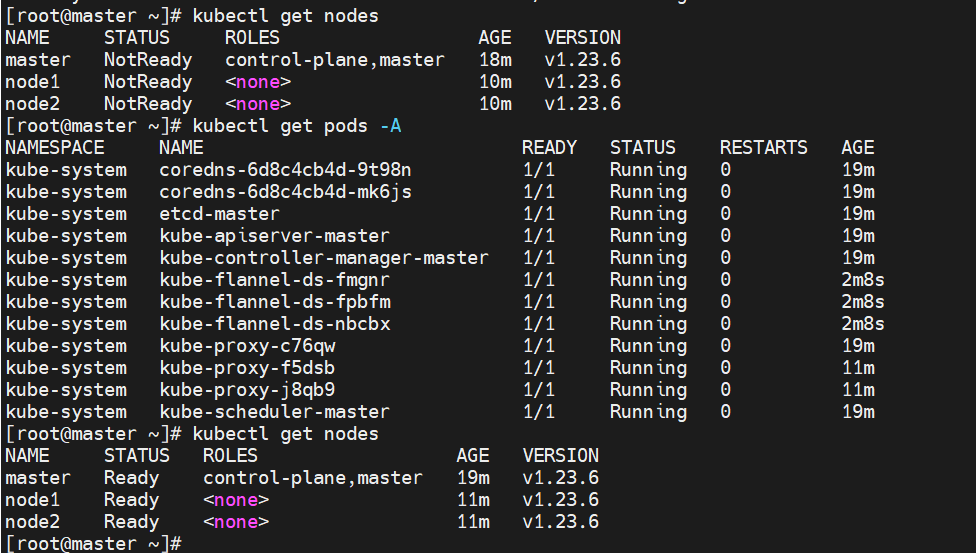
部署好cni网络插件之后了之后发现nodes状态从NotReady变成了Ready(如下图所示)
Ubuntu安装
开始安装
1.安装docker
apt -y install ca-certificates curl gnupg lsb-release
curl -fsSL https://download.docker.com/linux/ubuntu/gpg | gpg --dearmor -o /usr/share/keyrings/docker-archive-keyring.gpg
echo "deb [arch=$(dpkg --print-architecture) signed-by=/usr/share/keyrings/docker-archive-keyring.gpg] https://download.docker.com/linux/ubuntu $(lsb_release -cs) stable" > /etc/apt/sources.list.d/docker.list
apt update
apt -y install docker-ce docker-ce-cli containerd.io
systemctl start docker && systemctl enable docker
配置docker配置文件
cat > /etc/docker/daemon.json << EOF
{
  "exec-opts": ["native.cgroupdriver=systemd"],
  "registry-mirrors": ["https://tdhp06eh.mirror.aliyuncs.com"]
}
EOF
#重启docker,使配置文件生效
systemctl restart docker
2.配置apt源
apt install -y software-properties-common apt-transport-https
curl -fsSL https://mirrors.aliyun.com/kubernetes/apt/doc/apt-key.gpg | apt-key add -
add-apt-repository "deb [arch=amd64] https://mirrors.aliyun.com/kubernetes/apt/ kubernetes-xenial main"
3.安装kubectl、kubeadm、kubelet
#搜索你要安装的版本
root@master:~# apt-cache madison kubelet kubectl kubeadm |grep '1.23.6'
kubelet |  1.23.6-00 | https://mirrors.aliyun.com/kubernetes/apt kubernetes-xenial/main amd64 Packages
kubectl |  1.23.6-00 | https://mirrors.aliyun.com/kubernetes/apt kubernetes-xenial/main amd64 Packages
kubeadm |  1.23.6-00 | https://mirrors.aliyun.com/kubernetes/apt kubernetes-xenial/main amd64 Packages
#安装kubectl、kubeadm、kubelet
apt install -y kubelet=1.23.6-00 kubectl=1.23.6-00 kubeadm=1.23.6-00
#锁住版本否则自动更新
apt-mark hold kubelet kubeadm kubectl
注意:剩下的步骤和上面CentOS一样,只需要从CentOS第四步依次安装即可
kubeadm搭建(多主多从)
kubeadm init \
--control-plane-endpoint=192.168.31.101:6443 \
--image-repository registry.aliyuncs.com/google_containers \
--kubernetes-version v1.23.6 \
--service-cidr=10.96.0.0/12 \
--pod-network-cidr=10.244.0.0/16 \
--upload-certs \
--ignore-preflight-errors=all
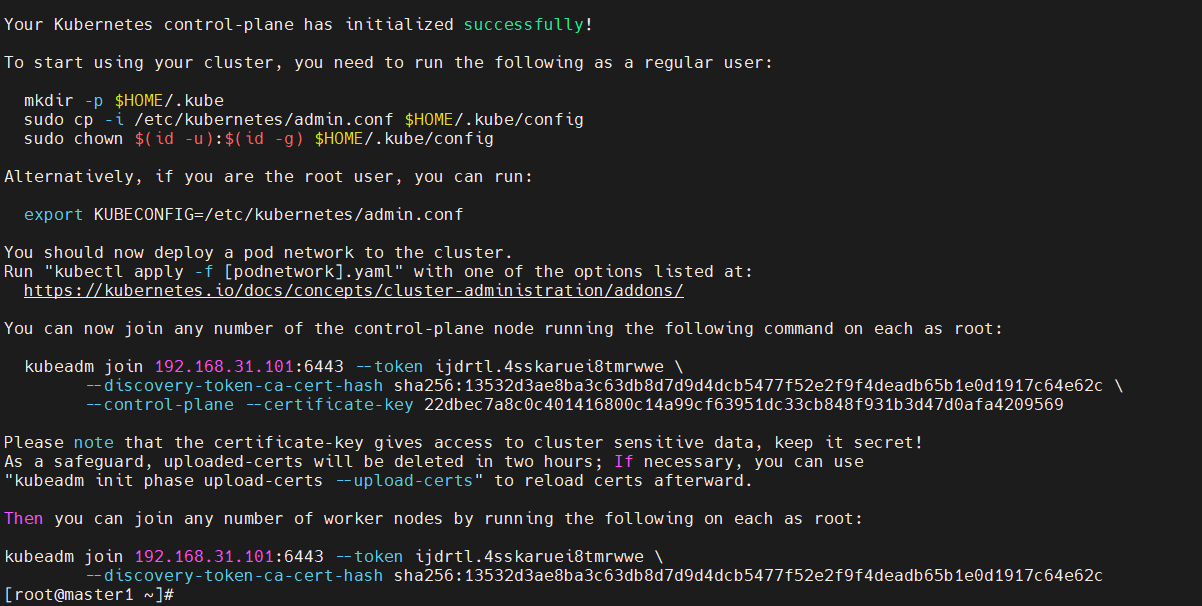
#添加master节点执行以下命令
kubeadm join 192.168.31.101:6443 --token ijdrtl.4sskaruei8tmrwwe \
        --discovery-token-ca-cert-hash sha256:13532d3ae8ba3c63db8d7d9d4dcb5477f52e2f9f4deadb65b1e0d1917c64e62c \
        --control-plane --certificate-key 22dbec7a8c0c401416800c14a99cf63951dc33cb848f931b3d47d0afa4209569
#添加node节点执行以下命令
kubeadm join 192.168.31.101:6443 --token ijdrtl.4sskaruei8tmrwwe \
        --discovery-token-ca-cert-hash sha256:13532d3ae8ba3c63db8d7d9d4dcb5477f52e2f9f4deadb65b1e0d1917c64e62c
kubeadm节点管理
添加node节点
在master节点查看群集的token和ca证书的值
[root@master ~]# kubeadm token list
TOKEN                     TTL         EXPIRES                USAGES                   DESCRIPTION                                                EXTRA GROUPS
crx4ot.pkb82hnkdv6t247c   23h         2023-03-20T09:02:37Z   authentication,signing   The default bootstrap token generated by 'kubeadm init'.   system:bootstrappers:kubeadm:default-node-token
[root@master ~]# openssl x509 -pubkey -in /etc/kubernetes/pki/ca.crt | openssl rsa -pubin -outform der 2>/dev/null | openssl dgst -sha256 -hex | sed 's/^.* //'
4181d832f9c7c1b383ae63d09afbcdb105e0b2fad0999e906d97b6c9755af4db
然后在需要添加的node节点上执行命令
kubeadm join 192.168.31.101:6443 --token crx4ot.pkb82hnkdv6t247c \
    --discovery-token-ca-cert-hash sha256:4181d832f9c7c1b383ae63d09afbcdb105e0b2fad0999e906d97b6c9755af4db
–token:后面跟上查询出来的token值
–discovery-token-ca-cert-hash:后面填写sha256:后面跟上查询出来的cert-hash的字符串
注意:一般token的有效期为24h,如果token过期可以通过以下命令生成添加node节点的命令
[root@master ~]# kubeadm token create --print-join-command
kubeadm join 192.168.31.101:6443 --token n4cob1.k5y9pzmau8g4aoll --discovery-token-ca-cert-hash sha256:4181d832f9c7c1b383ae63d09afbcdb105e0b2fad0999e906d97b6c9755af4db
生成永久不过时的token
只需要加入–ttl 0参数就行
[root@master ~]# kubeadm token create --ttl 0 --print-join-command
kubeadm join 192.168.31.101:6443 --token aji1kz.m8hlr7iwcir48zpw --discovery-token-ca-cert-hash sha256:4181d832f9c7c1b383ae63d09afbcdb105e0b2fad0999e906d97b6c9755af4db
[root@master ~]# kubeadm token list
TOKEN                     TTL         EXPIRES   USAGES                   DESCRIPTION                                                EXTRA GROUPS
aji1kz.m8hlr7iwcir48zpw   <forever>   <never>   authentication,signing   <none>                                                     system:bootstrappers:kubeadm:default-node-token
crx4ot.pkb82hnkdv6t247c   22h         2023-03-20T09:02:37Z   authentication,signing   The default bootstrap token generated by 'kubeadm init'.   system:bootstrappers:kubeadm:default-node-token
添加master节点
生成用于新加master节点的kubeadm-certs证书
[root@master1 ~]# kubeadm init phase upload-certs --upload-certs
I0319 09:22:18.658416    8022 version.go:255] remote version is much newer: v1.26.3; falling back to: stable-1.23
[upload-certs] Storing the certificates in Secret "kubeadm-certs" in the "kube-system" Namespace
[upload-certs] Using certificate key:
7c9ca6ad71fb09ff64c52eb2eafe8f3a475ab07282d0d100cf1ac255ee0075de
在master节点查看群集的token和ca证书的值
[root@master1 ~]# kubeadm token list
TOKEN                     TTL         EXPIRES                USAGES                   DESCRIPTION                                                EXTRA GROUPS
ijdrtl.4sskaruei8tmrwwe   23h         2023-03-20T13:06:51Z   authentication,signing   The default bootstrap token generated by 'kubeadm init'.   system:bootstrappers:kubeadm:default-node-token
tcfm0o.g5lsr82h9gkb8msn   1h          2023-03-19T15:22:20Z   <none>                   Proxy for managing TTL for the kubeadm-certs secret        <none>
[root@master1 ~]# openssl x509 -pubkey -in /etc/kubernetes/pki/ca.crt | openssl rsa -pubin -outform der 2>/dev/null | openssl dgst -sha256 -hex | sed 's/^.* //'
13532d3ae8ba3c63db8d7d9d4dcb5477f52e2f9f4deadb65b1e0d1917c64e62c
在新的master节点执行命令
kubeadm join 192.168.31.101:6443 --token ijdrtl.4sskaruei8tmrwwe \
        --discovery-token-ca-cert-hash sha256:13532d3ae8ba3c63db8d7d9d4dcb5477f52e2f9f4deadb65b1e0d1917c64e62c \
        --control-plane --certificate-key 7c9ca6ad71fb09ff64c52eb2eafe8f3a475ab07282d0d100cf1ac255ee0075de
–control-plane --certificate-key:后面跟上新生成master节点的kubeadm-certs证书的key值
环境搭建错误集锦
错误1: [kubelet-check] The HTTP call equal to 'curl -sSL http://localhost:10248/healthz' failed with error: Get "http://localhost:10248/healthz": dial tcp [::1]:10248: connect: connection refused.
解决方法:
cat > /etc/docker/daemon.json << EOF
{
  "exec-opts": ["native.cgroupdriver=systemd"],
  "log-driver": "json-file",
  "log-opts": {
    "max-size": "100m"
  },
  "storage-driver": "overlay2",
  "storage-opts": [
    "overlay2.override_kernel_check=true"
  ],
  "registry-mirrors": ["https://tdhp06eh.mirror.aliyuncs.com"]
}
EOF
#重启docker,使配置文件生效
systemctl restart docker