Confluence文档系统
★准备工作★
本篇使用docker进行部署
docker镜像名:cptactionhank/atlassian-confluence:7.9.3
破解工具下载地址:https://files.cnblogs.com/files/sanduzxcvbnm/atlassian-agent-v1.2.3.zip
或者https://github.com/haxqer/confluence/releases/download/v1.3.3/atlassian-agent.jar
采用以上工具,基本可以破解任何版本。
一、构建镜像并启动
1.下载破解包并解压
wget https://files.cnblogs.com/files/sanduzxcvbnm/atlassian-agent-v1.2.3.zip
unzip atlassian-agent-v1.2.3.zip
2.编写Dockerfile
Dockerfile文件如下:
FROM cptactionhank/atlassian-confluence:7.9.3
USER root
# 将代理破解包加入容器
COPY atlassian-agent-v1.2.3/atlassian-agent.jar /opt/atlassian/confluence/
# 设置启动加载代理包
RUN echo 'export CATALINA_OPTS="-javaagent:/opt/atlassian/confluence/atlassian-agent.jar ${CATALINA_OPTS}"' >> /opt/atlassian/confluence/bin/setenv.sh
3.构建可用镜像
docker build -t confluence:7.9.3 .
4.编写docker-compose.yml文件
docker-compose.yml文件如下:
services:
  confluence:
    image: confluence:7.9.3
    container_name: confluence
    restart: always
    ports:
      - 8091:8091
      - 8090:8090
    environment:
      - TZ="Asia/Shanghai"
    volumes:
      - ./confluence_data:/var/atlassian/application-data/confluence
      - ./confluence_config:/var/atlassian/confluence
启动服务
docker compose up -d
二、部署配置MySQL
1.部署MySQL服务
docker-compose.yml文件如下:
services:
  mysql-5.7:
    image: mysql:5.7.44
    container_name: mysql-5.7
    restart: unless-stopped
    ports:
      - 3366:3306
    command:
      - --character-set-server=utf8mb4
      - --collation-server=utf8mb4_general_ci
      - --transaction-isolation=READ-COMMITTED
      - --explicit_defaults_for_timestamp=true
      - --lower_case_table_names=1
      - --max_allowed_packet=128M
    environment:
      - "TZ=Asia/Shanghai"
      - "MYSQL_ROOT_PASSWORD=admin123456."
    volumes:
      - ./mysql_data:/var/lib/mysql
启动mysql服务
docker compose up -d
2.创建对应的库和账号
# 创建应用所需库
CREATE DATABASE confluence CHARACTER SET utf8mb4 COLLATE utf8mb4_bin;
# 创建应用所需用户
grant all privileges on confluence.* to 'confluence'@'%' identified by 'confluence';
3.查看事务隔离级别
注意:默认的事务隔离级别通常是 REPEATABLE-READ,需要将其修改为 READ-COMMITTED
# 查看当前设置的事务隔离级别
SELECT @@global.transaction_isolation, @@session.transaction_isolation;
# 或者以下方式
SHOW VARIABLES LIKE 'transaction_isolation';
三、页面配置安装
现在就可以通过8090端口访问页面
1.访问 Confluence进行前期配置
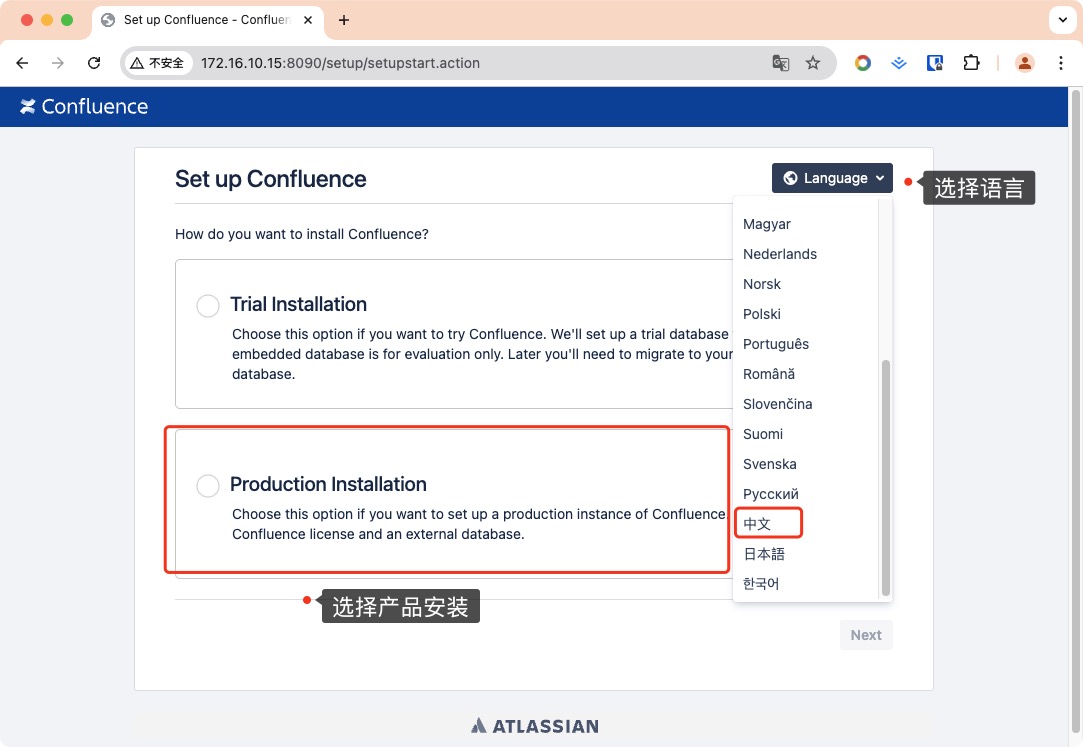
设置为中文选择产品安装(如下图所示)
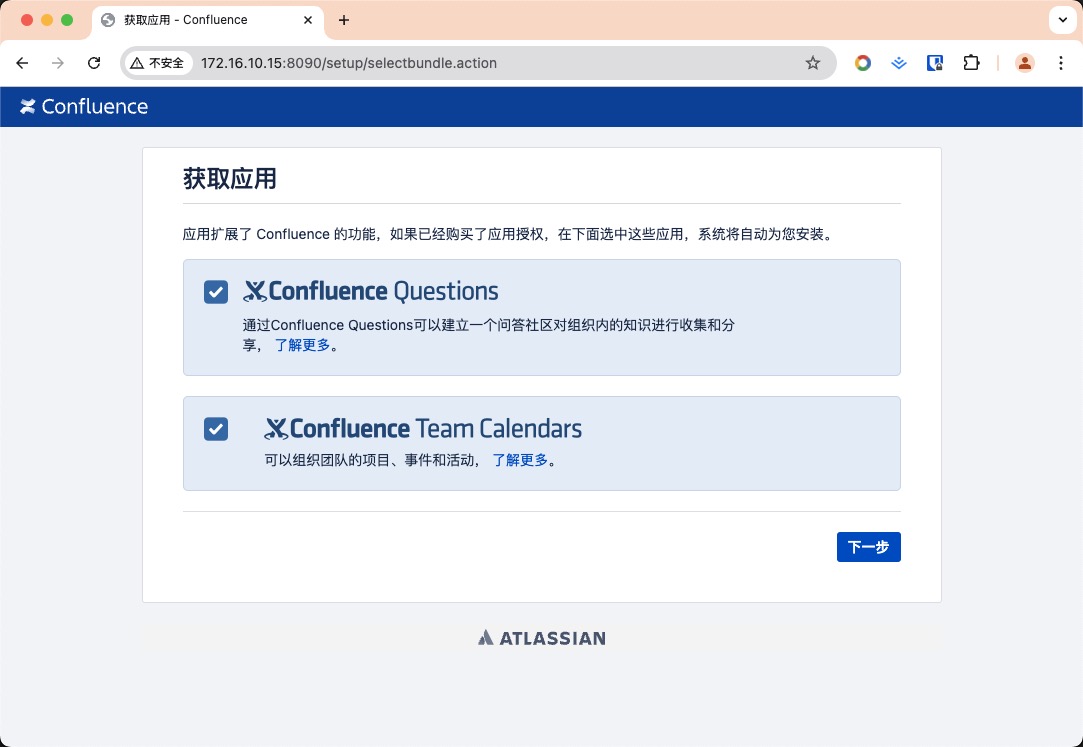
选择插件进行安装(如下图所示)
2.创建生成破解许可证
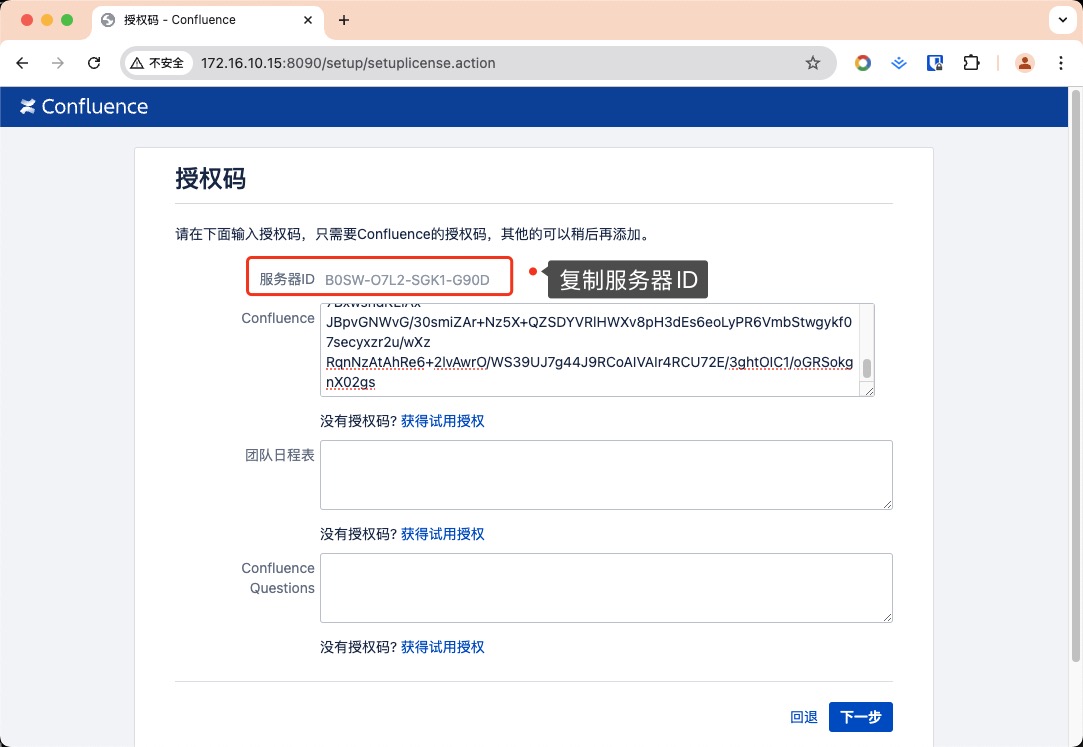
复制当前服务器ID:B0SW-O7L2-SGK1-G90D
使用下载的破解软件进行生成破解码:
java -jar atlassian-agent.jar -d -m admin@163.com -n BAT -p conf -o http://172.16.10.15 -s B0SW-O7L2-SGK1-G90D

====================================================
=======        Atlassian Crack Agent         =======
=======           https://zhile.io           =======
=======          QQ Group: 30347511          =======
====================================================

Your license code(Don't copy this line!!!):

AAABVg0ODAoPeJxtUF1rgzAUfc+vCOxZa9JO24KwVqWUWR3Tbs+pu51hGiWJsu7XL37AYBTyknPuP
efc85B3gJOmx9TFZLV11tsVxUGWY+rQFQokMM0bETIN/oBYhFjURVHPqm5k/CurFKAQVCF5OyJnU
fGaa/jAFS9AKMCXGy61btV2sfgpeQU2b1AqP5ngahIZWEMSj9rEtYljk0dUNOJqs0LzHnwtO0BBI
7T5RyfGK5/xr06VrBGciSfiLu2iqaeVTDOpQc7BRiiecuS3FhJWgx+kp1P0Ghx3MTJiQoNgooDou
+XyNp+63liOZx6ad4+hHx/DLEqsmHhL6jpkSam39lAGsgdp6L2TvVupF1MrOzwT67BxwsndKLIAx
JBpvGNWvG/30smiZAr+Nz5X+QZSDYVRlHWXv8pH3dEs6eoLyPR6VmbStwgykf07secyxzr2u/wXz
RqnNzAtAhRe6+2lvAwrO/WS39UJ7g44J9RCoAIVAIr4RCU72E/3ghtOIC1/oGRSokgnX02gs
将生成的许可证码发到下面的编辑框中进行下一步(如下图所示)
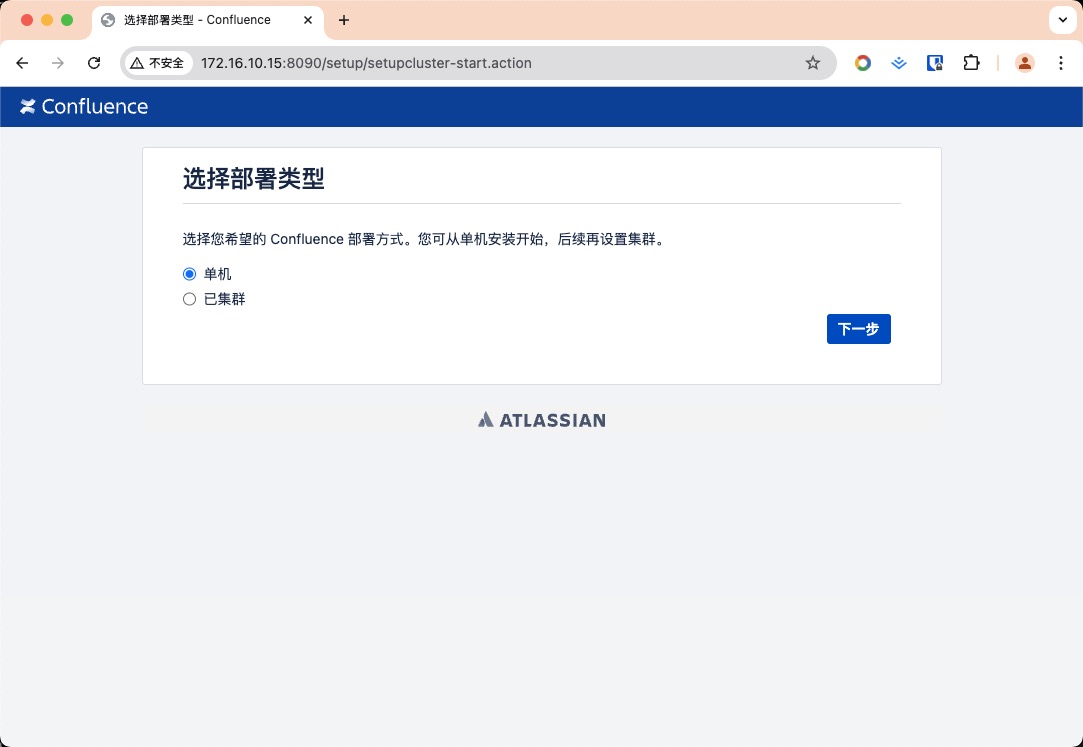
3.部署类型选择
4.配置数据库
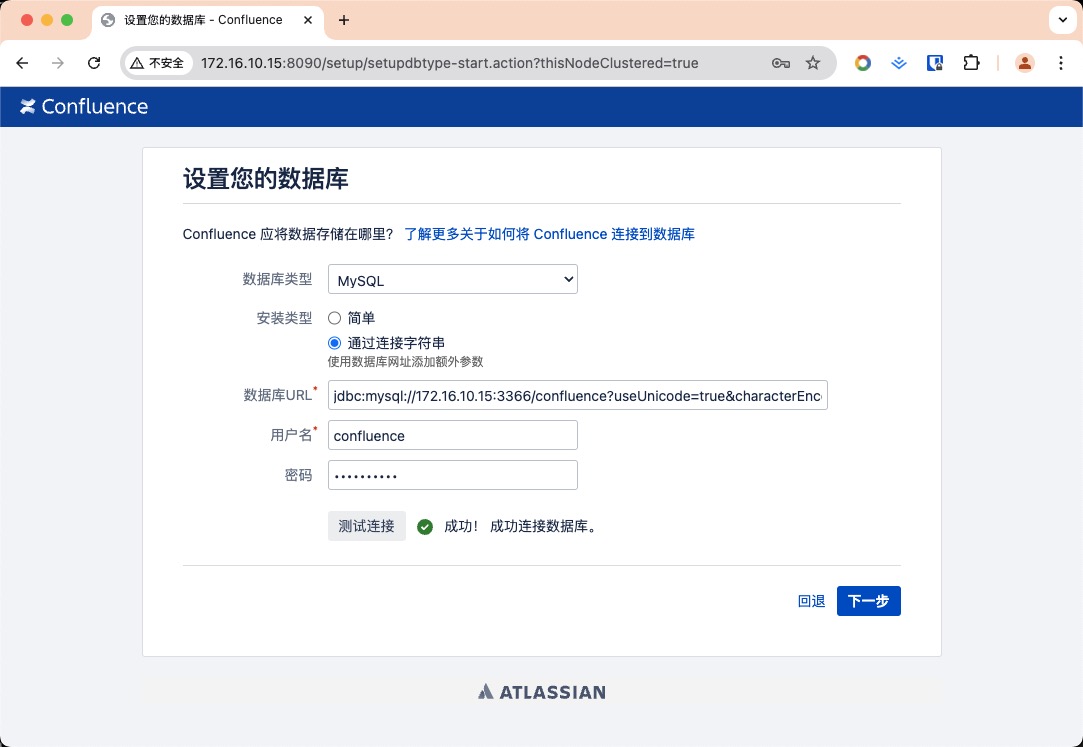
这里选择数据库类型为MySQL,通过字符串连接:
jdbc:mysql://172.16.10.15:3366/confluence?useUnicode=true&characterEncoding=utf8
注意:数据库url连接中用的是utf8,不能用utf8mb4。
输入对应之前创建好的用户名和密码点击测试连接,成功之后下一步即可
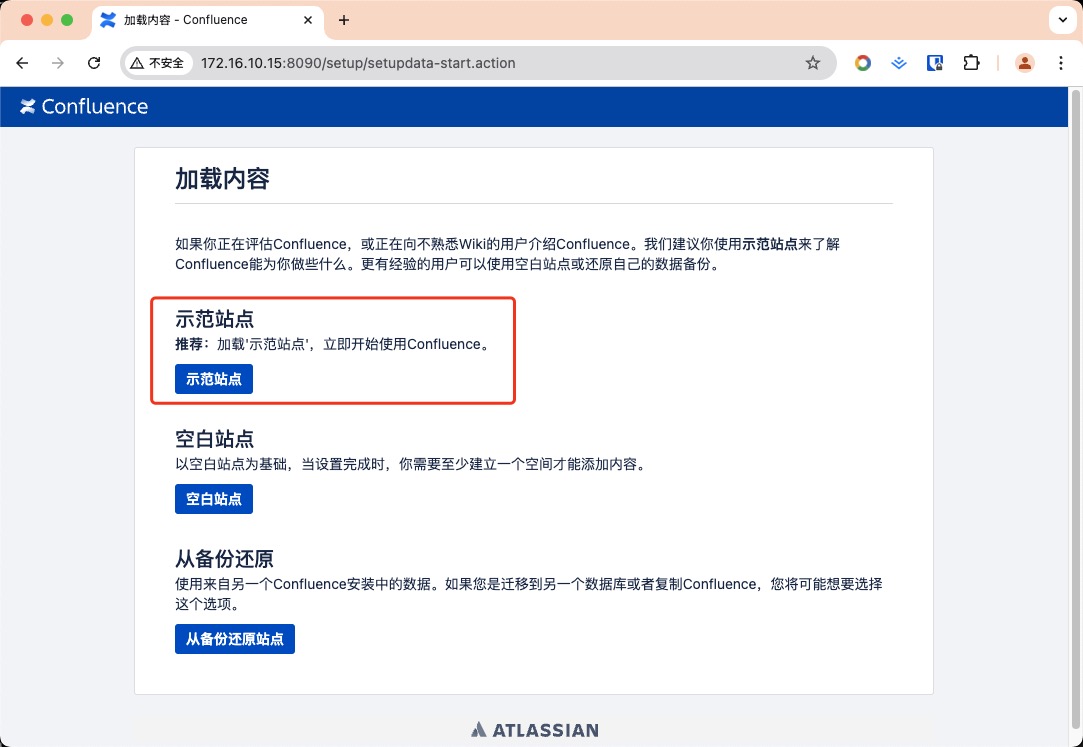
5.选择示范站点
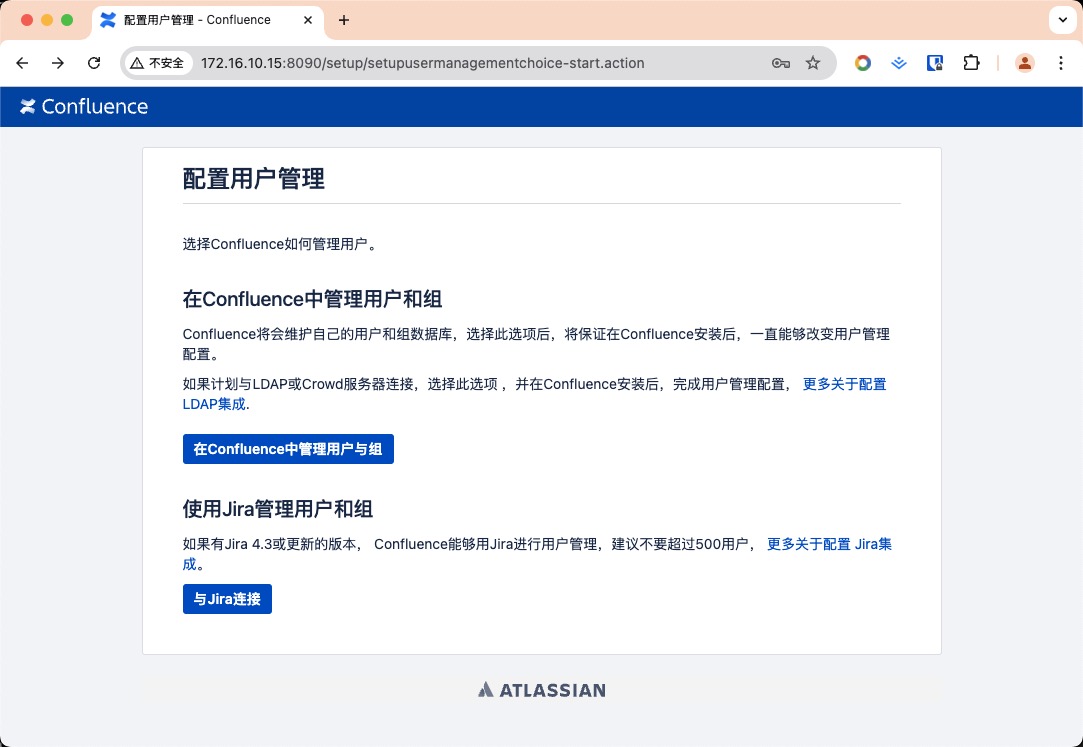
6.配置用户管理
7.配置系统管理员信息
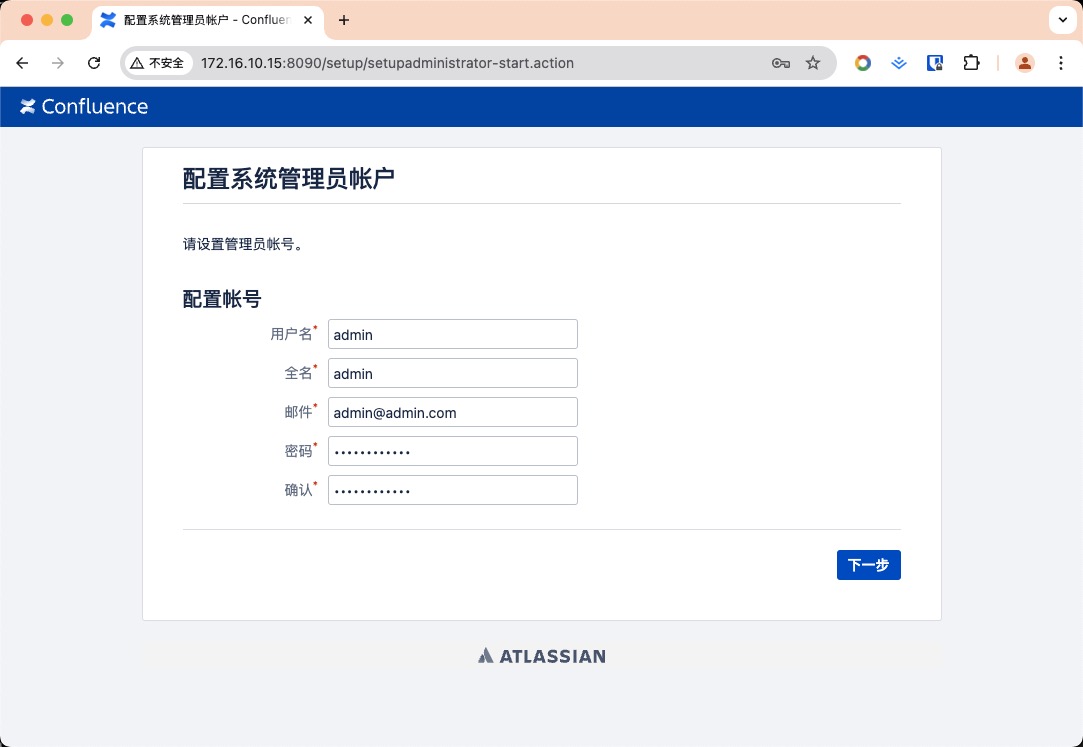
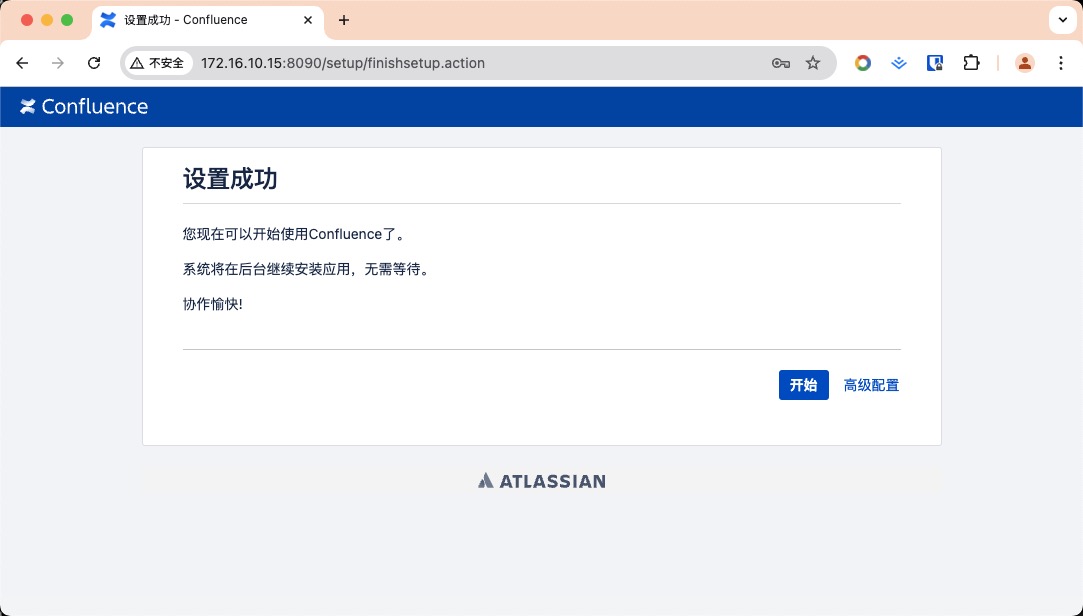
设置成功可以进行使用